

Аналоги, доступные из России


Плюсы и минусы Photopea
Плюсы
- Полнофункциональный редактор в браузере
- Photoshop-подобный интерфейс без установки
- Поддержка PSD, XCF, Sketch, RAW форматов
Минусы
- Медленнее десктопного Photoshop
- Не работает с графическими планшетами
- Реклама в бесплатной версии
Подробное описание
Photopea выручает там, где нужен привычный «фотошопный» результат, но под рукой нет установленной программы: вы открываете сайт и сразу видите рабочее пространство со слоями, панелями и горячими клавишами. Важная деталь, о которой знают не все: Photopea умеет работать с проектами так, чтобы сохранялась структура макета — слои, эффекты, маски и многие параметры остаются редактируемыми, а не «сплющиваются» в одну картинку. Поэтому сервис подходит для аккуратной подготовки файлов к передаче в печать или в команду.
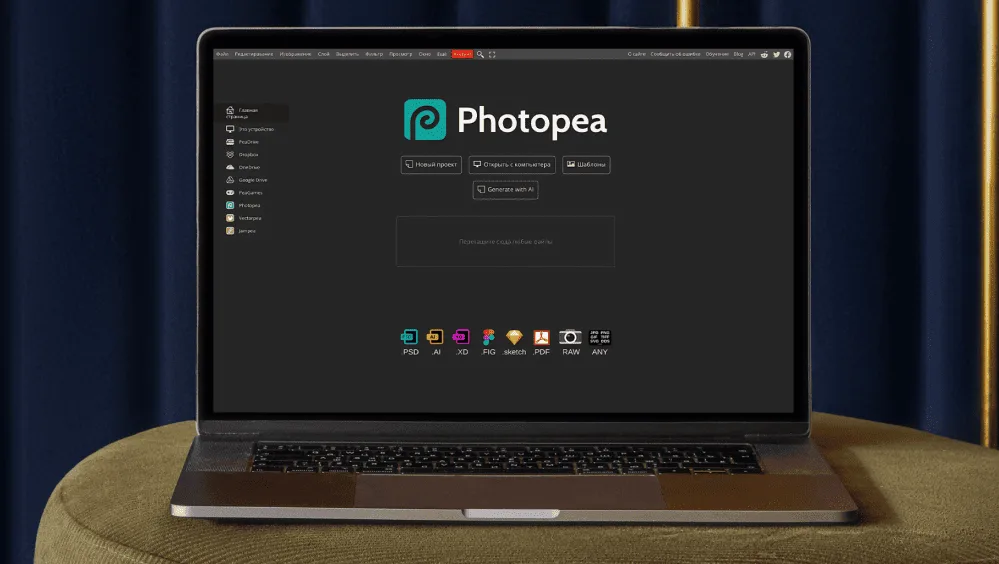
Дальше разберем, что это за инструмент, какие задачи он закрывает, кому подойдет, и как начать работу. В конце — ответы на частые вопросы и несколько практичных сценариев, чтобы вы могли повторить действия и получить результат.
Что такое Photopea?
Photopea — это графический редактор в браузере, который позволяет создавать и редактировать изображение по принципам, близким к работе в Photoshop: со слоями, масками, выделениями и экспортом в разные форматы.
Что умеет Photopea?
Photopea делает полный цикл базовой и продвинутой обработки: от обрезки фотографии до сборки макета со шрифтами, эффектами и подготовкой к публикации.
Редактирование в браузере
Сервис работает онлайн: открыл вкладку — и можно редактировать без установки. Это удобно, когда нужно быстро поправить фотки на чужом компьютере или в дороге.
Работа со слоями и масками
Слои — основа аккуратного монтажа. Позволяет:
- добавлять и группировать слои;
- применять маски для точечного скрытия и проявления;
- использовать режимы наложения для коллажей и световых эффектов.
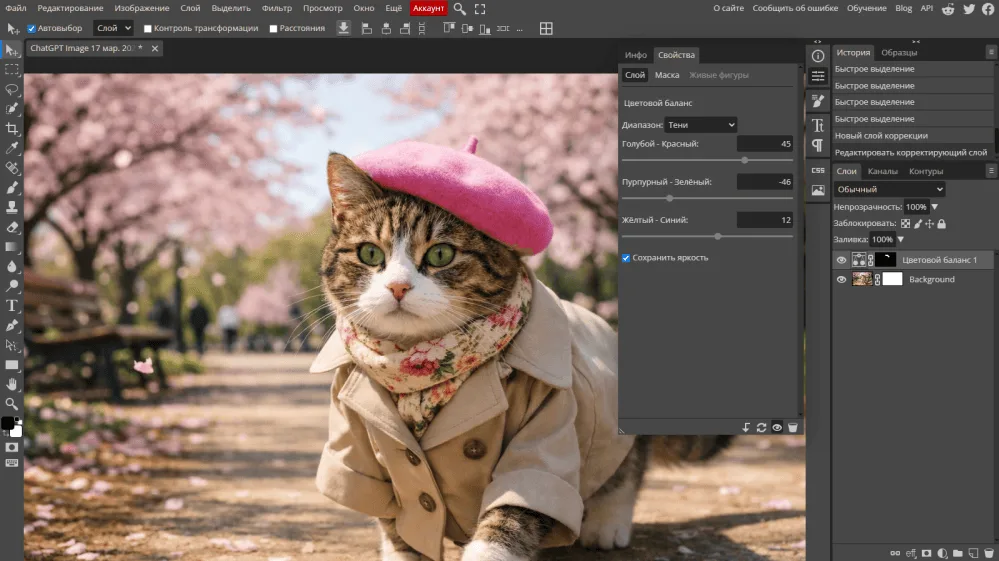
Правки остаются управляемыми, а не «одноразовыми».
Цветокоррекция и настройка тона
Для улучшения картинки доступны корректировки яркости, контраста, уровней, кривых, насыщенности и баланса. Удобно, что изменения можно делать поэтапно и сравнивать результат — так проще не «перекрутить» тон.
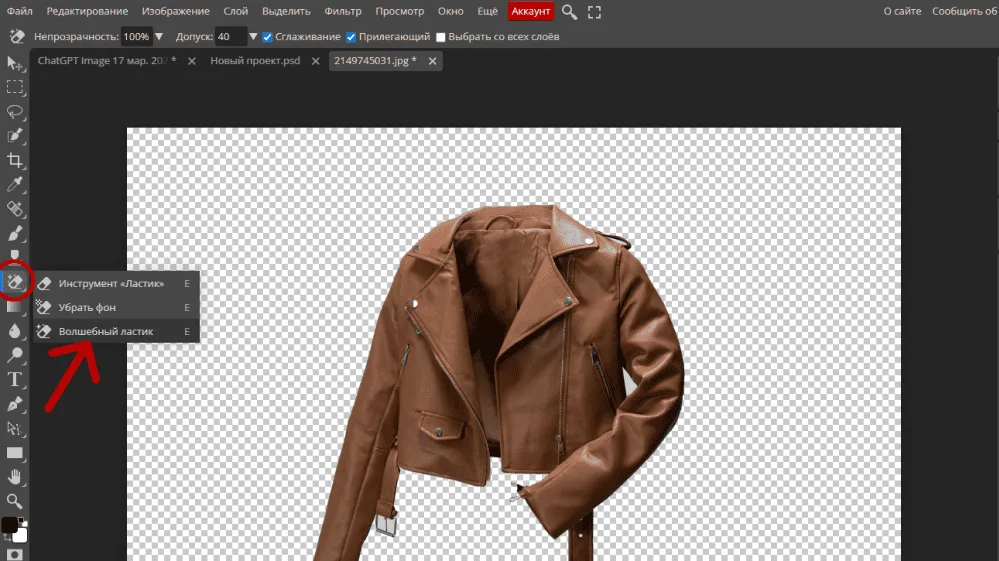
Удаление фона и объектов
Есть инструменты выделения и стирания, позволяющие убрать фон у предмета или подчистить лишние детали. Обычно связка «выделение + маска» дает наиболее чистый результат, потому что края можно доработать кистью.
Кадрирование и трансформация
Классические операции — обрезка, поворот, масштабирование, перспективные искажения. Это помогает:
- выровнять горизонт;
- подогнать картинку под шаблон;
- исправить перспективу на снимках объектов.
Базовая геометрия закрывается без сторонних программ.
Интеграция с облачными хранилищами
Photopea может открывать файлы из популярных облачных источников и сохранять результаты обратно. Это удобно для совместной работы: файл не теряется между устройствами, а доступ к проекту проще организовать через привычное хранилище.
История и позиционирование
Сервис развивался как доступная альтернатива настольным редакторам, делая ставку на знакомую логику интерфейса и поддержку популярных форматов. По позиционированию это универсальный инструмент для тех, кому нужен «почти как Photoshop» подход, но в online-формате и с работой в браузере.
Кому нужен Photopea?
Чаще всего сервис выбирают:
- начинающие дизайнеры — чтобы освоить слои, маски и базовые приемы;
- маркетологи и SMM — для баннеров, обложек и быстрых правок креативов;
- предприниматели — чтобы подготовить карточки товаров и простую рекламу;
- фотографы-любители — для ретуши и улучшения фотография перед публикацией.
Если нужно быстро править изображение и держать контроль над слоями — инструмент подходит.
Как пользоваться Photopea?
Для старта регистрация не обязательна: можно открыть редактор и работать сразу, а затем сохранять результат на устройство или в облако. Если вы планируете регулярно возвращаться к проектам, удобнее настроить постоянный способ хранения файлов и единую структуру папок.
Сценарии работы
Вот несколько коротких инструкций, которые легко повторить.
- Быстрая замена фона у предмета
- Откройте фотография через «Файл» → «Открыть».
- Выделите объект (инструмент выделения по ситуации).
- Перейдите к маске слоя и аккуратно уточните края кистью.
- Добавьте новый фон: заливка, градиент или картинка на нижнем слое.
- Экспортируйте результат в нужный формат, чтобы удобно было публиковать.
- Баннер для соцсетей из шаблона
- «Файл» → «Создать» и задайте размеры.
- Добавьте фон, текст и элементы на отдельных слоях.
- Используйте выравнивание и направляющие, чтобы композиция была ровной.
- Проверьте читабельность: контраст текста и отступы.
- Сохраните исходник и отдельно экспортируйте готовый вариант.
- Правка PSD от дизайнера без потери структуры
- Откройте PSD-файл.
- Найдите нужный слой (текст, иконка, фото) и внесите правку.
- Проверьте эффекты слоя и маски — они должны остаться на месте.
- Сохраните PSD обратно или экспортируйте итог для публикации.
Так проще внести корректировки без пересборки макета.
FAQ
Что такое Photopea и чем он отличается от Photoshop?
Photopea — браузерный редактор, а Photoshop — настольная программа. Подход к слоям и инструментам похож, но в первом работа идет онлайн, без установки.
Нужно ли скачивать или регистрироваться, чтобы начать работу в Photopea?
Обычно нет — можно открыть сайт и начать работать сразу, а потом сохранять результат.
Можно ли открыть в Photopea файлы формата PSD от Adobe Photoshop?
Да, сервис поддерживает PSD и часто сохраняет структуру слоев, что удобно для правок.
Как удалить фон или отдельный объект на фотографии?
Используйте инструменты выделения и маску слоя: это дает более чистые края и позволяет доработать результат без разрушения исходника.
В каких форматах можно сохранить и экспортировать готовое изображение?
Доступны популярные варианты для веба и печати, выбирайте формат под задачу, чтобы качество и вес файла были оптимальными.
Можно ли использовать Photopea бесплатно, и есть ли платные функции?
Да, есть free-режим, а также опции, которые расширяют возможности и повышают комфорт работы; конкретный набор зависит от условий сервиса.
Как поделиться проектом с другим пользователем или передать файл дизайнеру?
Передать исходник (например, PSD) или экспортированный файл и приложить используемые шрифты и материалы, если они важны для точного отображения.
Если нужен понятный инструмент «в стиле Photoshop», но без установки и с быстрым стартом, стоит держать Photopea в закладках. Он закрывает типовые задачи — от ретуши и обрезки до слоев, масок и подготовки макетов, а также помогает быстро привести в порядок фотографии для сайта и соцсетей. Полезный совет: сохраняйте промежуточные версии проекта отдельными файлами — так проще откатиться к удачному варианту. Так Photopea остается универсальным решением, когда важны скорость, контроль над правками и удобный онлайн-формат.
Отзывы (99)
Войдите или зарегистрируйтесь, чтобы оставить отзыв
Photopea вообще ужасен
UI ужасен, большинство инструментов не работают как задумано, навязчивая реклама, да к тому же он очень медленный и, вероятно, тормозит ваше устройство. Просто используйте Inkscape или что-нибудь еще, я бы НИКОГДА не порекомендовал Photopea кому бы то ни было.
УЖАСНО НИЧЕГО НЕ РАБОТАЕТ И СТОИТ МНЕ…
УЖАСНО НИЧЕГО НЕ РАБОТАЕТ И СТОИТ МНЕ МОИ ГЦЭ
УЖАСНО
Клянусь, это самое отвратительное программное обеспечение для рисования на планете — максимум трещина из третьего мира, не могу поверить, что кто-то вообще сталкивался с этим мусором
Общий сайт хороший... но...
Общий сайт хороший... У него много инструментов, и он действительно помогает улучшить мою работу и оценки. Мы очень часто используем этот сайт на уроках фотографии, поэтому я использую его гораздо больше, чем хотел бы, и это потому, что сайт очень, очень медленный. Я никогда не сталкивался с сайтом, который так лагает и зависает, и это так плохо, что сайт постоянно перезагружается, или я вижу только пустой экран и должен перезагружать его, и я даже не закончил проект, над которым работал! Я буквально ругался около 10 раз из-за этого, и мне пришлось сохранять проект, но я снова должен был повторять шаги, с которых остановился, когда сохранял его, потому что иногда у меня нет времени сохранить проект до перезагрузки или паузы/лагов, поэтому сейчас я рассматриваю возможность просто сдать проект(ы) как есть... завершённые или нет, потому что это просто смешно! Поэтому я не рекомендую никому использовать этот сайт. Если кто-то увидит это перед тем, как попробовать сайт или использовать его, я советую не использовать его, потому что он может выглядеть отлично, но внешность обманчива... кроме того, это на самом деле отличный сайт. Если бы только задержки, паузы и перезагрузки прекратились; если бы только они это исправили, всё было бы хорошо. Обещаю, у них было бы гораздо больше отзывов с четырьмя и пятью звёздами!! Это безумие!
не лагает
не лагает, не работает, всё так просто >:(, мой компьютер постоянно ломается или зависает экран и управление. Чтобы сделать свои школьные проекты, я вынужден был скачать его, потому что онлайн не работал, и он занимает много места в облаке, чтобы сохранить мои проекты, я должен сохранять их в отдельном файле уже завершёнными, потому что Photopea, убогий, не может сохранить больше одного проекта. В кратце, я ненавижу Photopea
Альтернатива Photoshop бесплатно и…
Альтернатива Photoshop бесплатно и онлайн, что еще можно желать?
Работает отлично и по разумной подписке
Реклама делает его непригодным для использования
Реклама не только делает его непригодным для использования, она замедляет весь компьютер. Они заставят вас покинуть сайт, если вы используете блокировщик рекламы. Иван Кутскир — жадный миллионер, перестаньте платить ему за подписку и делать пожертвования! 0/100
Ужасный опыт.
Вау, серьезно? Реклама на обеих боковых панелях? И видео-реклама тоже? Это полностью портит впечатление. Когда видео-реклама меняется, и вы используете инструмент Clone Stamp, курсор сбрасывается, и вам приходится делать новый образец каждый раз. Я понимаю, вам нужны доходы, чтобы поддерживать продукт, но если руководство не может найти способы монетизации без раздражения пользователей, возможно, пришло время для нового руководства, которое сможет.
Больше отвлекает реклама слева на экране
Я начал использовать Photopea Free, когда мне пришлось сменить ПК, и Windows 11 не поддерживала мою версию Photoshop Elements. Я нашел его хорошим для базовых функций, таких как кадрирование, ретушь и небольшие цветовые коррекции. Иногда оно работает медленно и иногда зависает, что заставляет меня выходить и перезагружать файл. Так как оно бесплатное, можно ожидать рекламу, но она уменьшает рабочую область и может раздражать, если мигает, хотя к этому в какой-то степени привыкаешь. Однако Photopea теперь переместила рекламу в левую часть экрана, что делает его практически непригодным для чего-либо, кроме быстрого базового редактирования, если только вы не можете закрыть эту область экрана. Причина, которую они называют, — увеличение дохода за счет поощрения большего количества кликов (некоторые будут случайными) и принуждения пользователей рассматривать возможность оплаты премиум-версии. Photopea ответила критикам следующим комментарием на GitHub: «Здравствуйте, мы планируем показывать рекламу слева три дня в неделю, а справа — четыре дня в неделю. Мы принимаем внутренние решения о механизмах монетизации, это место предназначено для сообщений об ошибках в Photopea. Мы очень благодарны тем, кто решает поддержать нас, приобретая Premium аккаунт!» Так в какие дни недели реклама возвращается обратно справа или это случайно? Учитывая, что это бесплатно, я бы оценил Photopea в 3-4 звезды, но теперь — только 2-3 звезды, поскольку реклама переместилась слева. Сейчас я рассматриваю возможность заключения трехлетнего контракта на Adobe Photoshop Elements у местного известного продавца, вместо покупки Photopea Premium, так как мне больше нравится Photoshop Elements, и это немного дешевле, чем ежемесячная подписка на Photopea Premium.