

Aidentika com: замена товара в согласованном дизайне
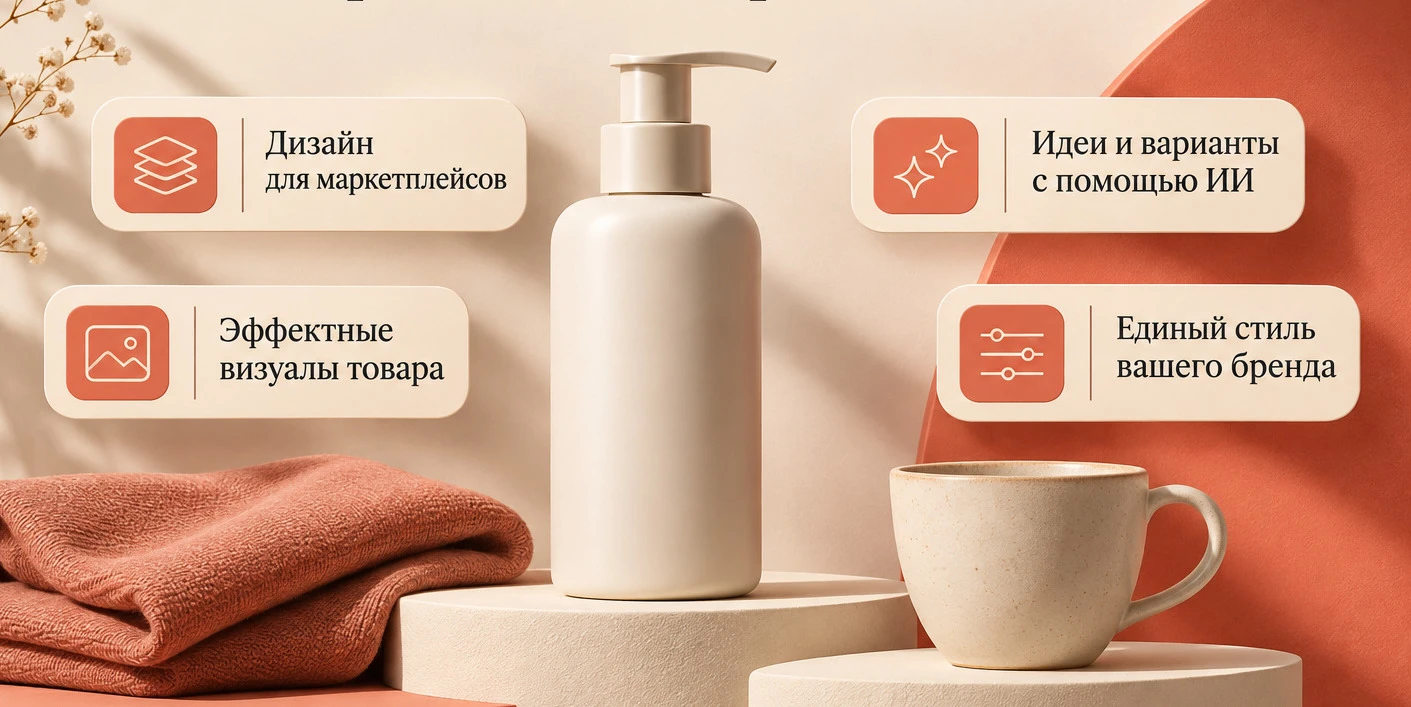
В Aidentika com, специализированном сервисе для генерации и редактирования карточек товара, есть режим замены объекта в готовом дизайне. Самая неприятная ошибка, которую селлер может совершить, используя один и тот же дизайн карточки как шаблон — загрузить картинку вместе с характеристиками старого артикула. Рассказываем, как этого избежать.
Открыть Aidentika com для работы с товаром >>>
Подготовка исходников
Используйте свой согласованный шаблон дизайна. Отдельно подготовьте фото нового изделия и точный текст с новым названием и характеристиками товара, которые вы планируете вывести в качестве инфографики.
Запрос для первого варианта
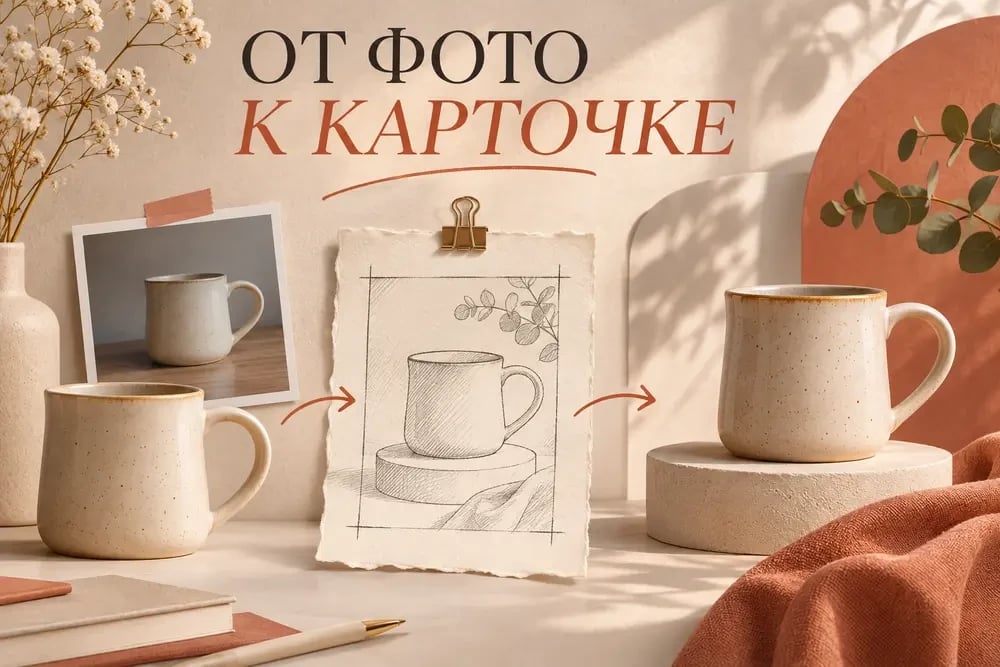
Замени товар в шаблоне на изделие с нового фото. Сохрани цветовую палитру и расположение основных блоков. Старое название замени на [название]. Удали все прежние характеристики. Новые сведения только: [список]. Не переноси форму и детали старого изделия.
Как уточнить результат
В макете осталось утверждение [старый текст]. Удали его полностью и поставь [согласованная фраза]. Не меняй новый товар и не возвращай элементы старой упаковки.
Меняйте один элемент за попытку. Сохраните исходник и выбранную версию: так проще увидеть, что действительно исправилось.
Продолжить работу с карточкой в Aidentika >>>
Проверка перед использованием
Сверьте не только основной заголовок, но и мелкие плашки. Объём, материал или срок службы из шаблона могут остаться на готовой карточке. Поэтому на этапе проверки удобно сравнить текст всех блоков с паспортом нового артикула.
Промпты выше — наши авторские заготовки, меняйте их на свой вкус. Попробуйте их в деле на сайте Aidentika и дайте знать в комментариях, что у вас получилось.
Комментарии к статье
Пока нет комментариев. Будьте первым!