

Как использовать ИИ в фотошопе: разобрал все инструменты Adobe Firefly в этом гайде
Я занимаюсь обработкой фото уже несколько лет, и вопрос о том, как использовать ИИ в Фотошопе, меня заинтересовал сразу, как только Adobe анонсировал интеграцию Firefly. Попробовал — и честно говоря, часть задач, на которые раньше уходило по 30–40 минут, теперь решается за пару кликов.
В этой статье расскажу, как настроить ИИ с нуля, что делать с региональными ограничениями Firefly, реально ли запустить нейросеть на пиратке, как генерировать объекты и достраивать фон, менять мимику и реставрировать фото, — а также разберу частые ошибки и сравню все ИИ-инструменты между собой.
Нейросеть вместо рутины: как использовать ИИ в фотошопе, чтобы он экономил время
Если вы работаете с фото регулярно, то знаете, что добрая половина времени уходит не на творчество, а на рутину: вырезать объект, почистить фон, убрать случайный столб в кадре, заретушировать кожу. Раньше на это уходили часы. Сейчас — минуты.
Интеграция нейросетей в Photoshop изменила рабочий процесс принципиально. Искусственный интеллект в дизайне перестал быть чем-то экзотическим: теперь это полноценный участник рабочего процесса, который берет на себя все механическое. Вы выделяете область, пишете промпт на английском — и через несколько секунд получаете результат. Никаких слоев с ручной обводкой, никакого мучительного патча кисточкой по текстуре.
Вот конкретные задачи, где ИИ экономит больше всего времени:
- Удаление фона — раньше это могло занять 20–40 минут на сложном снимке, теперь — один клик.
- Достройка изображения по краям кадра — вместо ручного клонирования текстур нейросеть сама дорисовывает продолжение сцены.
- Замена неба — пара секунд против ручного выделения и наложения маски.
- Автоматизация ретуши кожи и мимики через Neural Filters — без ручной работы с частотным разложением.
- Реставрация старых снимков — восстановление деталей, которые вручную нереально воспроизвести.
ИИ не заменяет профессиональный взгляд. Он избавляет от механики, оставляя вам пространство для реальных творческих решений. Именно поэтому я считаю освоение этих инструментов обязательным — не как дань моде, а как практическое вложение в скорость работы.
Как активировать и настроить ИИ в Photoshop
Прежде чем разбираться с конкретными инструментами, нужно убедиться, что все правильно настроено. ИИ-функции в Photoshop работают через серверную обработку: запрос уходит на серверы Adobe, там обрабатывается нейросетью, и результат возвращается вам. Без стабильного интернета это не работает.
Что нужно для старта:
- Учетная запись Adobe — обязательна. Без нее ИИ-функции недоступны в принципе.
- Лицензионная подписка Creative Cloud — Photoshop с поддержкой Firefly входит в планы Photography (от ~$9.99/мес) и All Apps.
- Актуальная версия Photoshop — начиная с версии 24.5 (2023), Generative Fill доступна в основной сборке, а не только в бета-версии Photoshop.
- Подключение к интернету — без него облачные вычисления не работают.
Пошаговая настройка
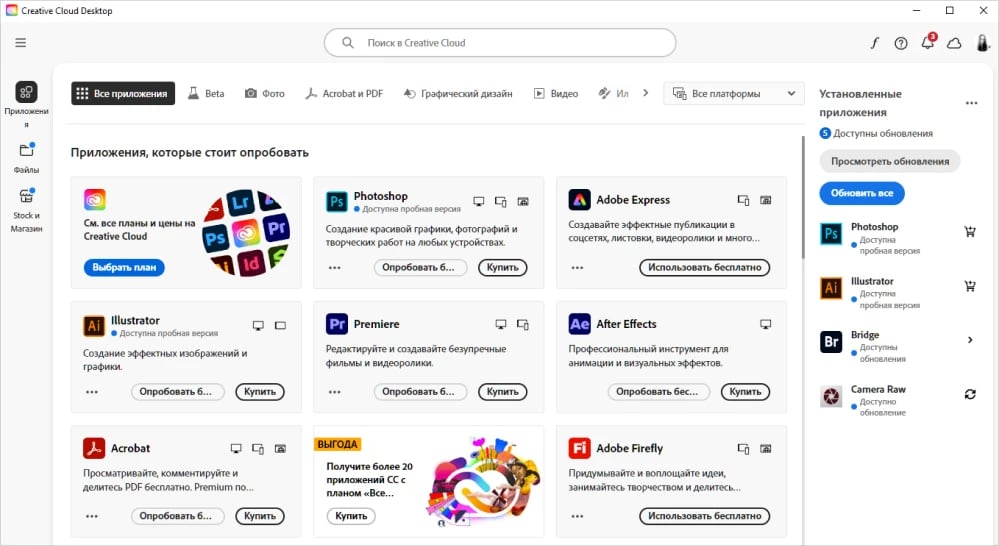
Шаг 1. Установите или обновите Photoshop через приложение Creative Cloud. Откройте раздел «Приложения» → найдите Photoshop → нажмите «Обновить» или «Установить».
Шаг 2. Войдите в учетную запись Adobe прямо в интерфейсе Photoshop (меню Help → Sign In).
Шаг 3. Откройте любое изображение. Если ИИ-инструменты активированы, при выделении области внизу экрана появится контекстная панель задач — полоска с кнопкой «Генеративная заливка» (Generative Fill).
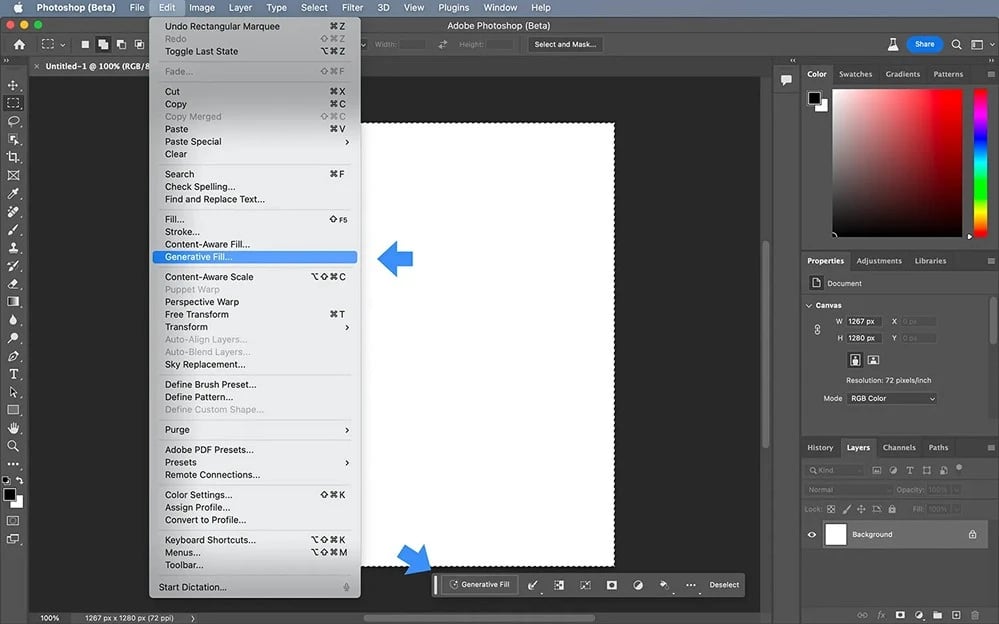
Шаг 4. Если панель не появляется: зайдите в меню Window → Contextual Task Bar и включите ее.
Шаг 5. Убедитесь, что в настройках (Edit → Preferences → General) включена опция использования облачных сервисов Adobe.
После этого все основные ИИ-инструменты должны быть доступны. Если что-то не работает — об этом отдельный раздел в конце статьи.
Adobe Firefly: в каких странах недоступен и что с этим делать
Adobe Firefly — это не просто функция внутри Photoshop, а отдельная нейросетевая модель Adobe, обученная на лицензионных изображениях из Adobe Stock. Именно она стоит за генерацией контента в Generative Fill и Generative Expand.
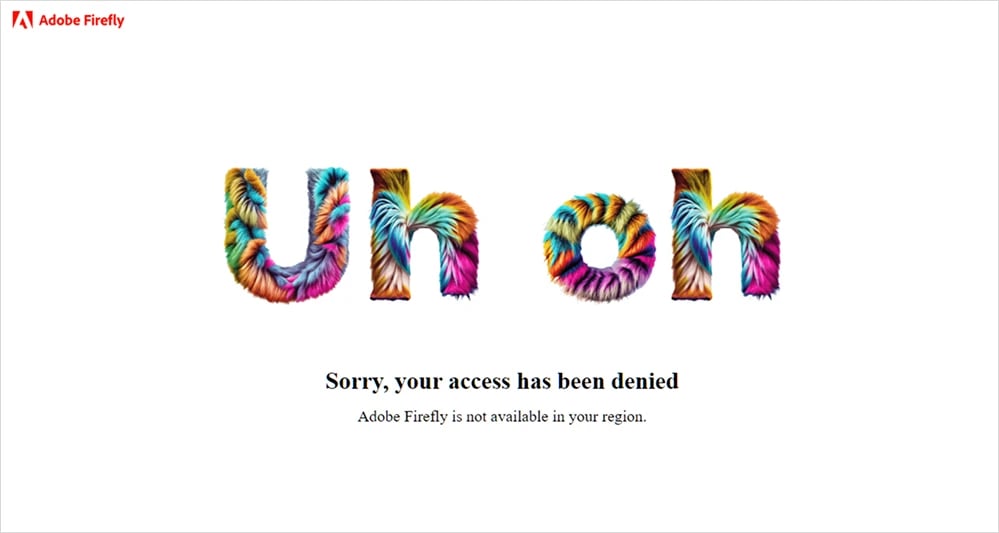
Adobe ограничила доступ к Firefly в ряде стран. Россия — в этом списке. После 2022 года Adobe приостановила продажи новых подписок в РФ, а ИИ-функции, требующие обращения к серверам Firefly, оказались недоступны для российских аккаунтов.
Альтернативы для пользователей из ограниченных регионов
Если Firefly недоступен в вашем регионе, есть несколько легальных путей:
- Аккаунт в другой юрисдикции — зарегистрировать учетную запись Adobe с адресом в стране, где сервис работает, и оплатить через зарубежную карту или сервис-посредник.
- Пробный период — Adobe предоставляет бесплатный тест на 7 дней. Достаточно, чтобы оценить функционал и понять, насколько он вам нужен.
- Adobe Firefly веб-версия — доступна по адресу firefly.adobe.com. В зависимости от региона доступность может отличаться от десктопной версии.
- Альтернативные ИИ-инструменты — если Firefly недоступен полностью, часть задач можно решить через сторонние сервисы: Adobe Express, Canva с ИИ-функциями или специализированные нейросети для обработки изображений.
Важно учитывать возрастные ограничения: для регистрации аккаунта Adobe необходимо быть старше 13 лет, а для оформления платной подписки — старше 18.
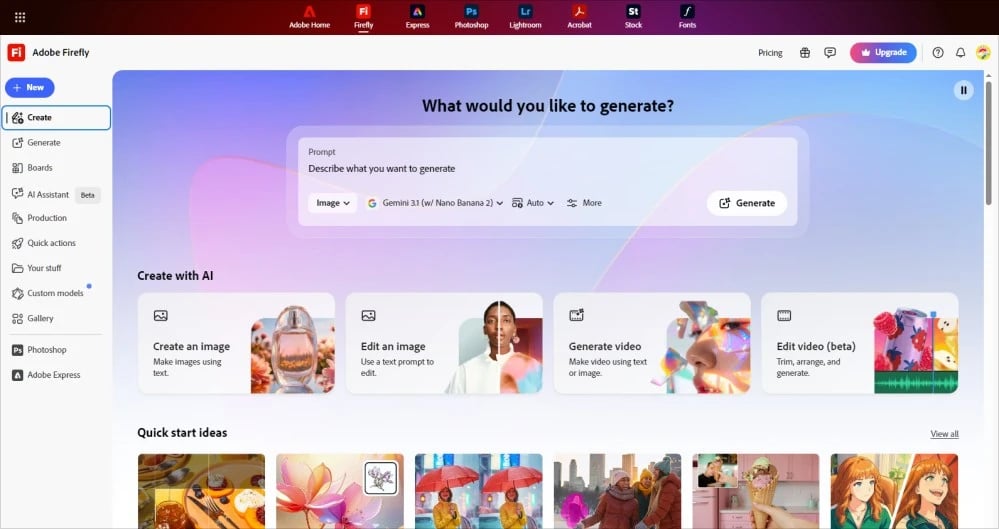
Кроме России, частичные или полные ограничения действуют в Иране и ряде других стран, попавших под правовые ограничения Adobe. Если вы находитесь в большинстве стран Европы или СНГ за пределами санкционных списков — с доступом проблем, как правило, нет.
Как пользоваться ИИ в фотошопе в пиратской версии и возможно ли это
Сразу дам честный ответ: нет, полноценно использовать ИИ-инструменты Photoshop в пиратской версии невозможно. И вот почему.
Generative Fill, Generative Expand и большинство других ИИ-функций работают через серверную обработку на серверах Adobe. Чтобы отправить запрос на сервер, Photoshop обращается к вашей учетной записи Adobe и проверяет наличие активной лицензионной подписки. Нелицензионная версия программы попросту не имеет доступа к этой инфраструктуре — авторизоваться в аккаунте через нее невозможно, а значит, и ИИ-запросы не пройдут.
Некоторые пользователи пытаются использовать взломанные сборки с эмуляторами активации — но даже если программа «запускается», при попытке использовать Generative Fill появляется ошибка соединения или требование войти в аккаунт. Это не баг конкретной сборки, а архитектурная особенность: без облачных вычислений нейросеть не работает.
Что реально доступно без подписки
Часть функций Neural Filters (Нейронные фильтры) теоретически может работать в ограниченном режиме — но и они в современных версиях Photoshop требуют подключения к сети и авторизации.
Если вы хотите работать с ИИ в Photoshop, нужна лицензия. Самый бюджетный вариант — план Photography за $9.99 в месяц, который включает Photoshop и Lightroom. Либо пробный период на 7 дней — достаточно, чтобы понять, насколько вам это нужно.
Как использовать нейросеть в фотошопе для генерации объектов
Generative Fill (Генеративная заливка) — это главный инструмент, с которого большинство начинает знакомство с ИИ в Photoshop. Он позволяет добавлять, удалять или заменять любые объекты на фото, просто выделив нужную область и написав промпт.
Как добавить объект
- Откройте изображение в Photoshop.
- Выберите инструмент выделения области — Lasso Tool (Лассо) или «Выделение объекта» — и обведите место, куда хотите добавить объект.
- В появившейся контекстной панели задач нажмите «Генеративная заливка».
- Введите описание на английском: например, red vintage bicycle или a bouquet of yellow tulips.
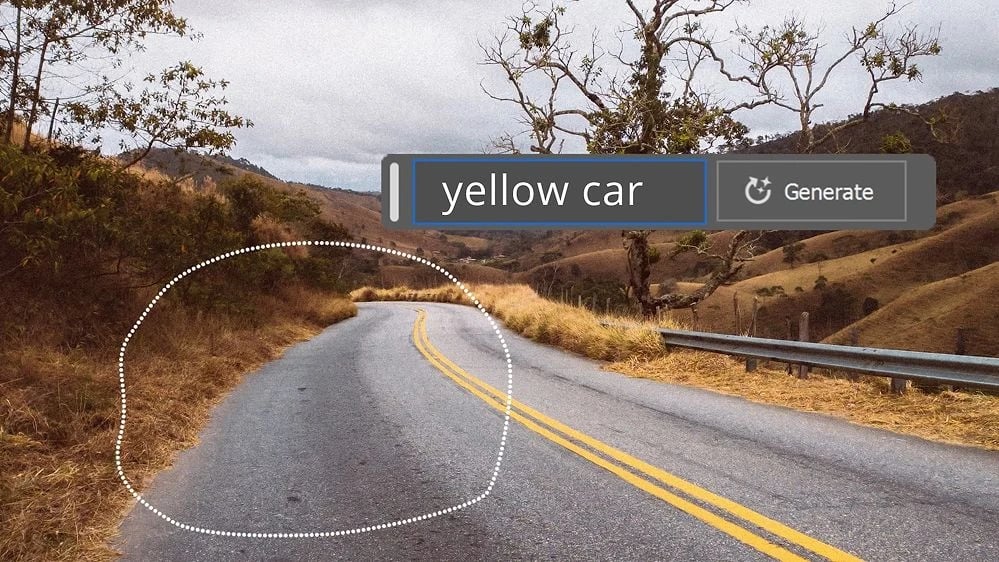
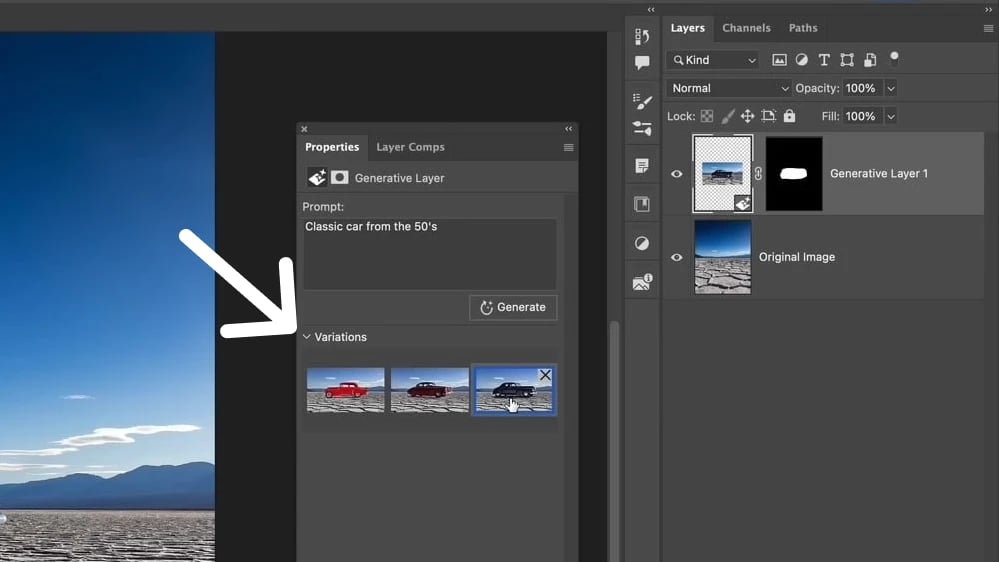
- Нажмите «Создать» — через 5–15 секунд получите три варианта на выбор.
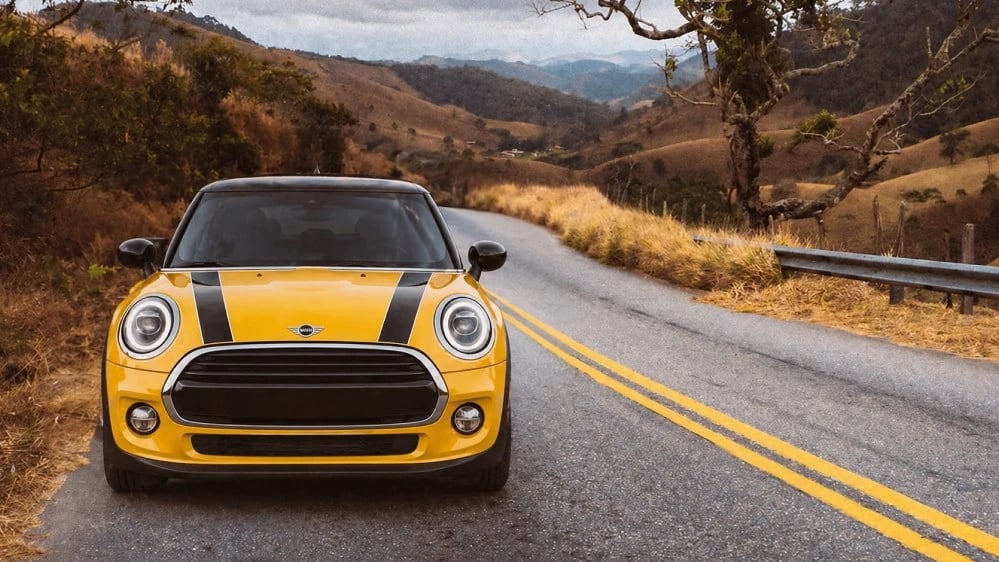
Каждый вариант помещается на отдельный слой-маску, что позволяет легко переключаться между ними или доработать результат вручную. Это очень удобно: ИИ не разрушает оригинал, а работает неразрушающим способом.
Как удалить объект
- Выделите лишний объект инструментом «Лассо» — можно делать это небрежно, точность не критична.
- Нажмите «Генеративная заливка», оставьте поле промпта пустым и нажмите «Создать».
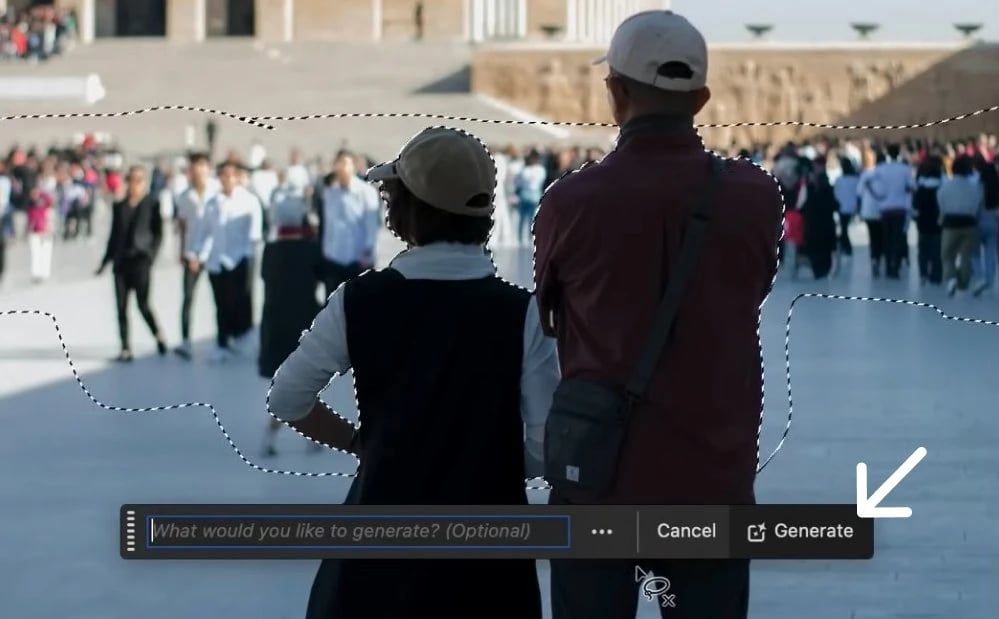
- Photoshop сам заполнит область, ориентируясь на окружающий контекст.
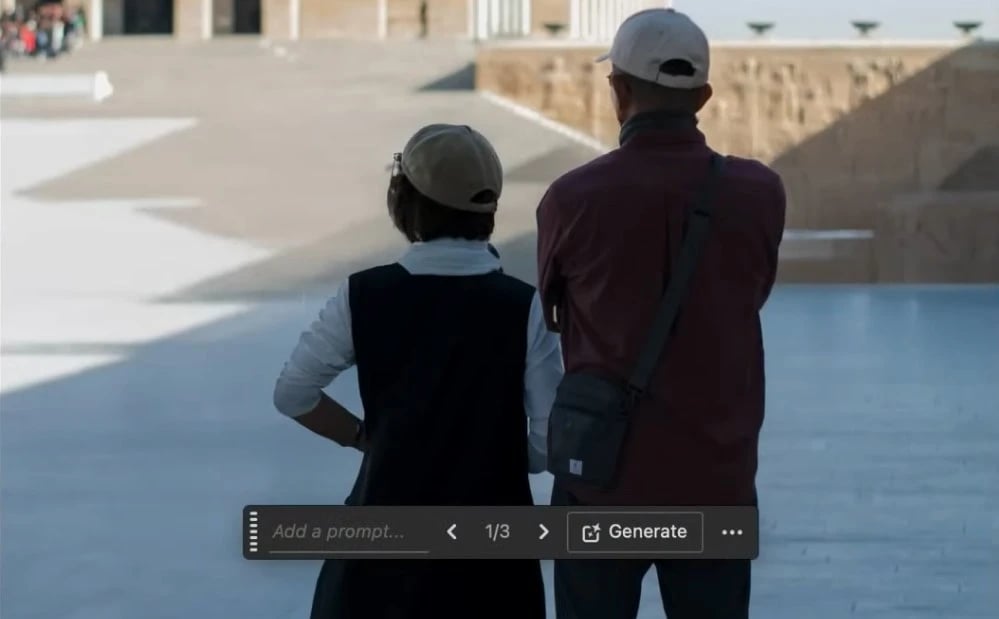
Этот прием отлично работает для удаления случайных прохожих, проводов, мусора и других нежелательных элементов. Нейросеть анализирует текстуру и цвет вокруг и достраивает «пустоту» так, что заметить след от удаленного объекта практически невозможно.
Советы по промптам
- Пишите на английском — модель обучена преимущественно на английских описаниях.
- Будьте конкретны: old wooden table with a coffee cup работает лучше, чем table.
- Указывайте стиль при необходимости: photorealistic, cinematic lighting, studio shot.
- Если результат не устраивает — нажмите «Создать» еще раз. Каждая генерация дает новые варианты.
Generative Expand: как расширить фон с помощью ИИ
Generative Expand (Генеративное расширение) — это функция, которая позволяет буквально «раздвинуть» границы кадра. Нейросеть достраивает изображение за пределами исходного полотна, сохраняя общий стиль, освещение и перспективу.
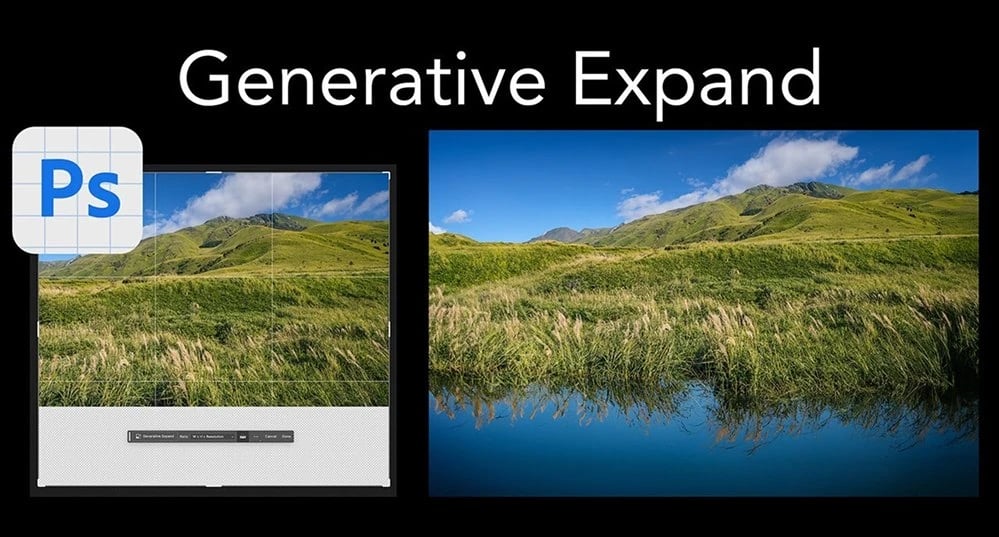
Это особенно полезно в трех случаях:
- Вам нужно изменить формат фото (например, из 4:3 сделать 16:9 для баннера).
- Вы хотите добавить «воздух» вокруг объекта, который был снят слишком тесно.
- Нужно исправить кадрирование — «отъехать» от объекта, не теряя качество.
Как это работает пошагово
- Откройте изображение в Photoshop.
- Выберите инструмент Рамка (Crop Tool) на панели инструментов.
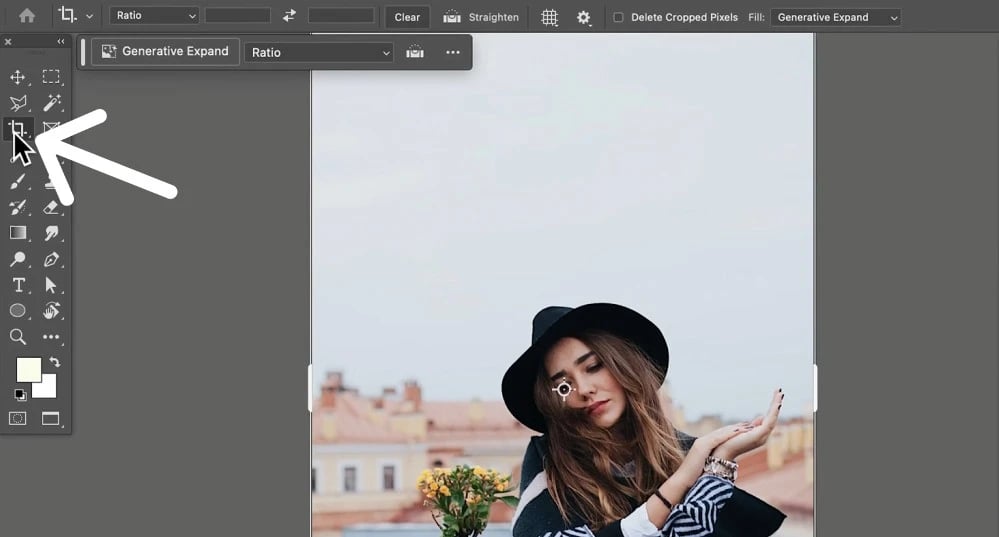
- Зажмите Alt (Option на Mac) и потяните рамку за край, увеличивая холст в нужную сторону. Появится серая область — это будущее пространство для достройки.
- Нажмите Enter, чтобы применить кадрирование с увеличенным холстом.
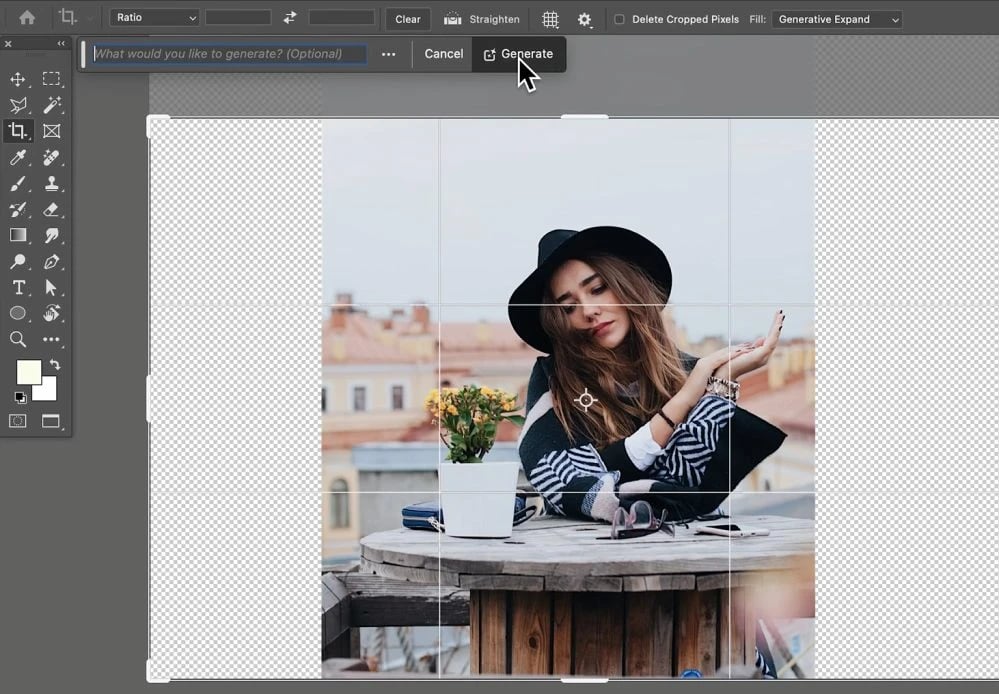
- В контекстной панели задач нажмите «Генеративное расширение». При желании добавьте промпт — например, continue the forest landscape — или оставьте поле пустым.
- Нажмите «Создать» и получите три варианта продолженного кадра.
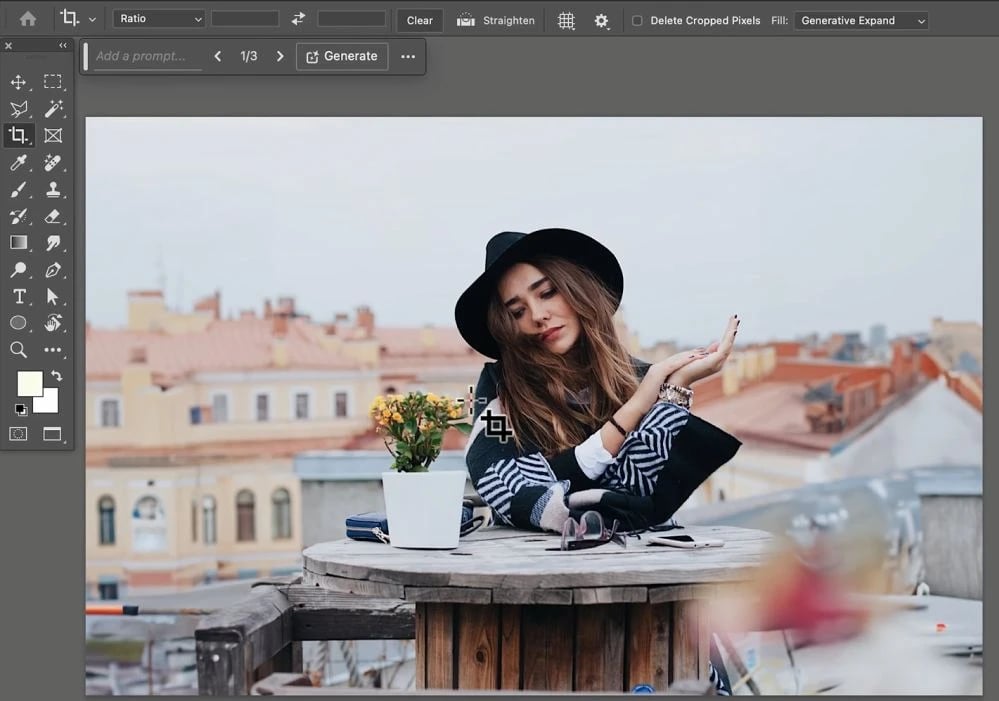
Я проверял этот инструмент на городских пейзажах, портретах и предметной съемке — во всех случаях результат органично вписывался в исходную сцену. Главная проблема, с которой можно столкнуться, — артефакты генерации на краях стыковки, особенно если в кадре есть сложные геометрические объекты. В этом случае небольшая доработка клонирующим штампом устраняет дефект за минуту.
Изменение мимики и реставрация фото с помощью ИИ
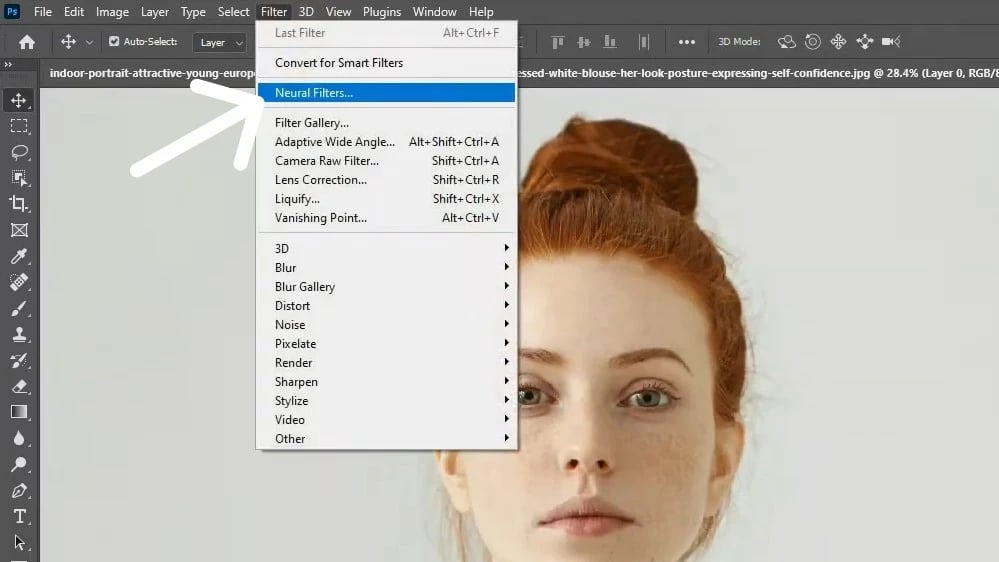
Если Generative Fill — это инструмент для работы с объектами и фоном, то Neural Filters (Нейронные фильтры) — это ИИ-инструменты для работы с людьми и деталями лица. Они находятся в меню Filter → Neural Filters.
Изменение мимики: Smart Portrait
Фильтр Smart Portrait позволяет изменять выражение лица на фотографии: поднять уголки губ (добавить улыбку), изменить взгляд, скорректировать возраст или добавить освещение с разных направлений. Все это делается через ползунки — никаких ручных манипуляций.
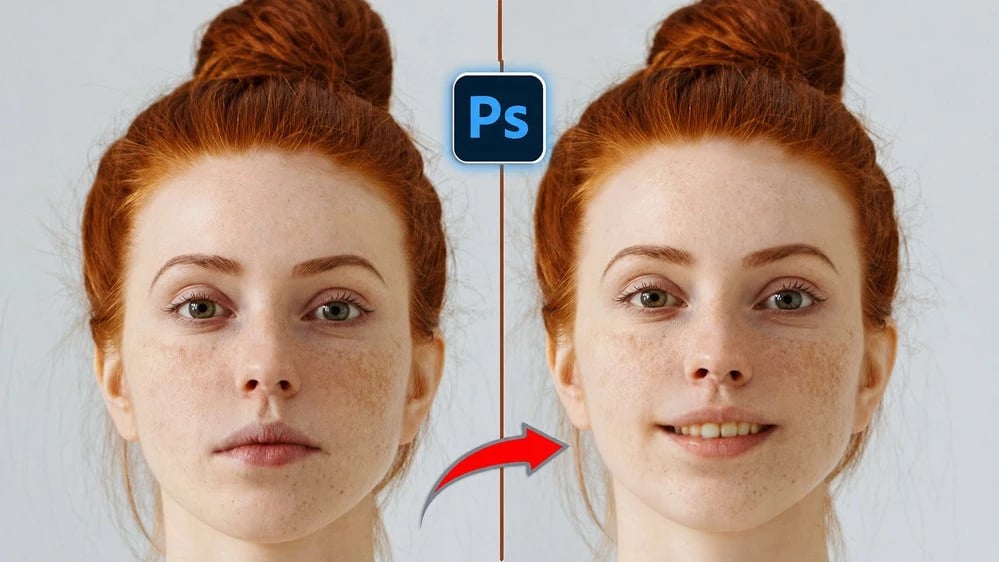
Как это работает:
- Откройте портретное фото, перейдите в Filter → Neural Filters.
- Включите Smart Portrait (если он не загружен — нажмите кнопку загрузки рядом).
- Регулируйте ползунки: Happiness, Surprise, Anger, Age, Gaze Direction и другие.
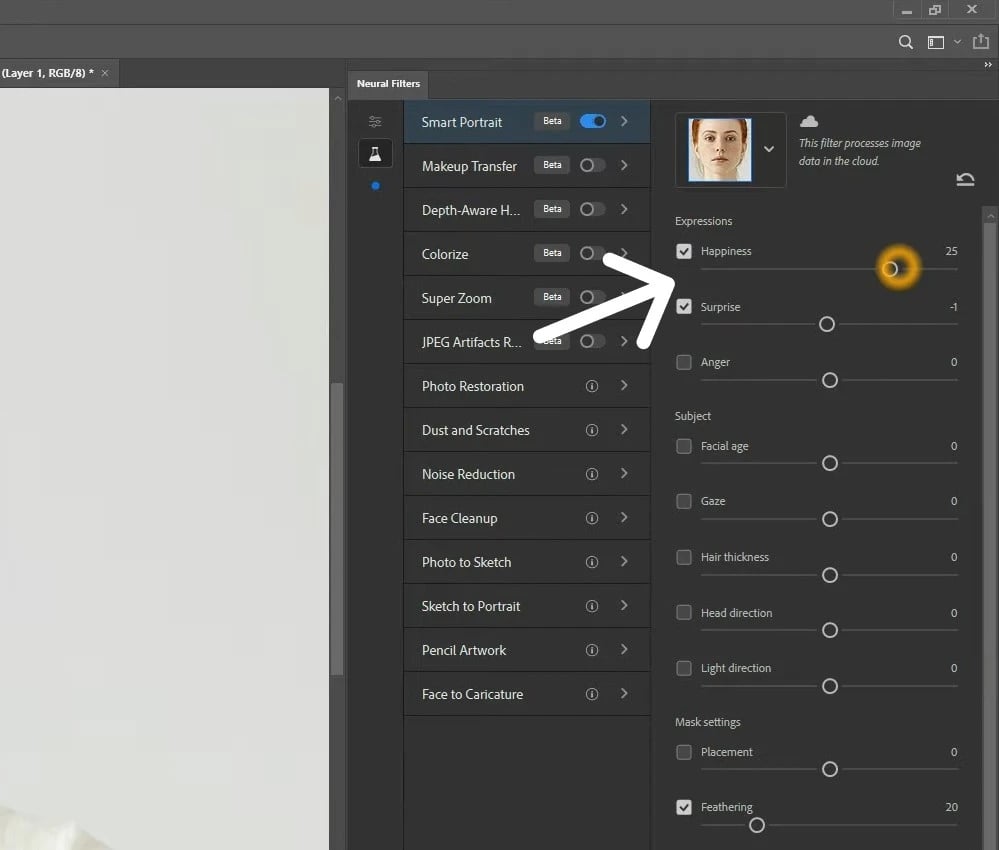
- В выпадающем меню «Вывод» выберите «Новый слой», чтобы сохранить оригинал.
Важный момент: ретушь лица с помощью Smart Portrait лучше всего работает на четких фронтальных или трех четвертных портретах с хорошим разрешением изображения. На размытых или снятых под острым углом лицах результат будет менее точным.
Реставрация старых снимков: Photo Restoration
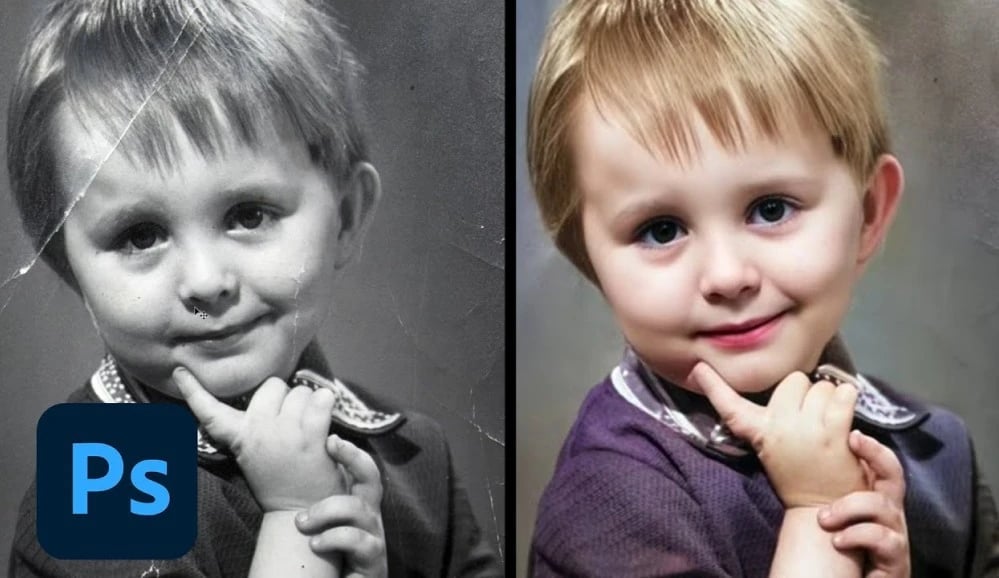
Фильтр Photo Restoration — один из самых впечатляющих ИИ-инструментов для тех, кто работает с архивными материалами. Он восстанавливает детали на старых оцифрованных снимках: убирает царапины и пятна, повышает четкость, восстанавливает текстуру кожи и фона.
- Откройте отсканированное старое фото.
- Filter → Neural Filters → Photo Restoration.
- Настройте уровень усиления и при необходимости включите улучшение лица.
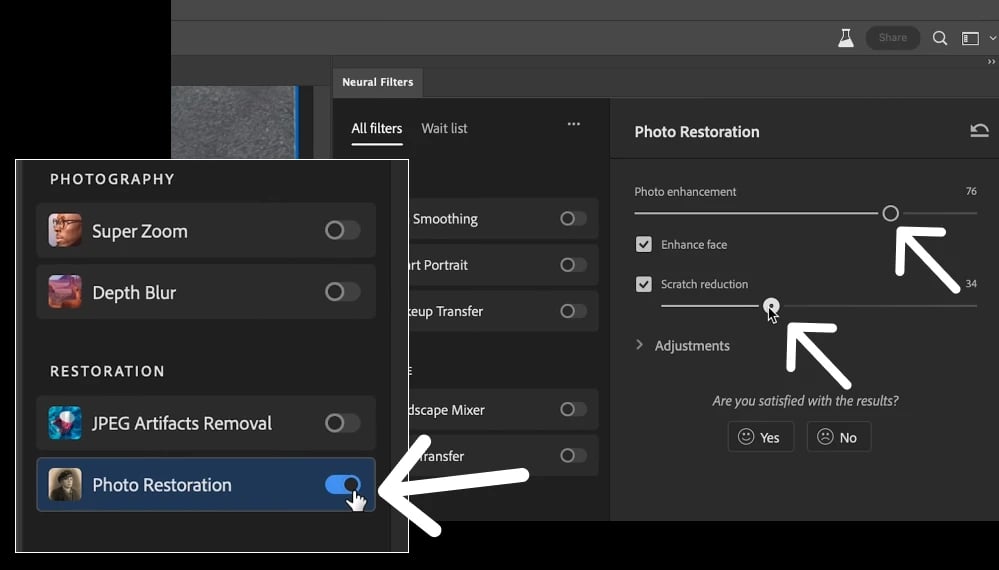
- Примените результат на новый слой.
Для действительно сильно поврежденных снимков я рекомендую сначала вручную убрать крупные дефекты штампом, а потом применять Photo Restoration — так результат получится чище. Реставрация старых снимков с помощью нейросети дает результаты, которые вручную заняли бы несколько часов.
Замена неба: Sky Replacement
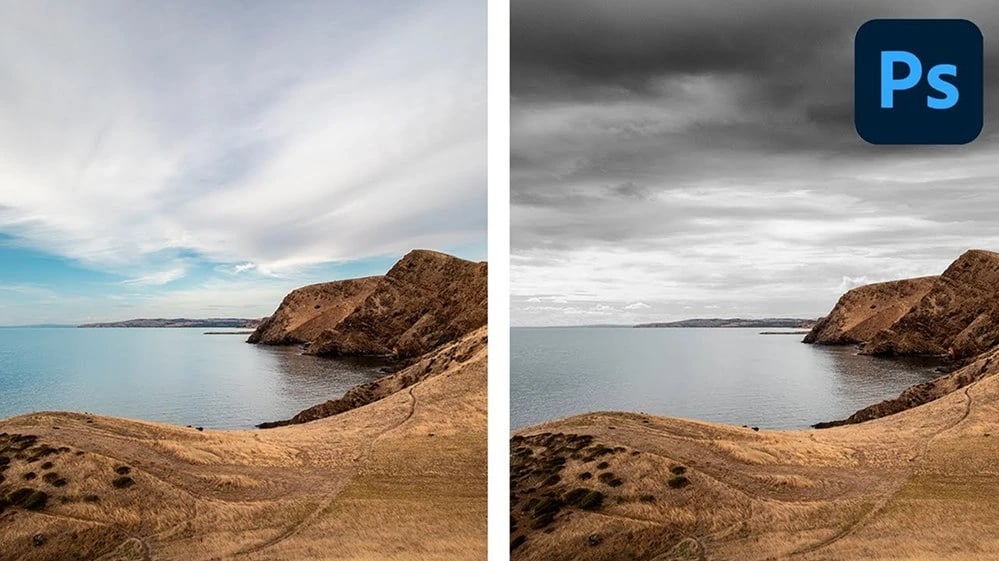
Отдельного упоминания заслуживает функция Sky Replacement (Edit → Sky Replacement). Это не Neural Filter в строгом смысле, но она тоже использует ИИ: Photoshop автоматически определяет линию горизонта, вырезает небо и заменяет его на выбранное из библиотеки или загруженное вами. Результат аккуратный даже на сложных снимках с деревьями и тонкими деталями.
Что делать, если ИИ-инструменты Photoshop перестали работать
Это один из самых частых вопросов среди тех, кто только начинает разбираться, как пользоваться ИИ в Фотошопе. Generative Fill показывает ошибку, кнопка серая или вовсе не появляется — причин может быть несколько, и каждая решается по-своему.
Кнопка «Генеративная заливка» не появляется
Самая распространенная причина — устаревшая версия Photoshop. ИИ-инструменты появились начиная с версии 24.5, и если у вас стоит более старая сборка, контекстная панель задач с кнопкой генерации просто не существует в интерфейсе. Решение: откройте приложение Creative Cloud, перейдите в раздел «Приложения» и обновите Photoshop до актуальной версии.
Если версия свежая, но панель все равно не отображается — зайдите в меню Window → Contextual Task Bar и включите ее вручную. Иногда после обновления она скрывается, и пользователи думают, что функция исчезла.
Ошибка подключения к серверу
Generative Fill и Generative Expand работают через серверную обработку: запрос уходит на серверы Adobe, там обрабатывается нейросетью и возвращается результат. Если соединение нестабильно или прерывается — генерация не запустится. Первым делом проверьте интернет: попробуйте открыть любой сайт, перезагрузите роутер, если нужно.
Также стоит проверить, не блокирует ли ваш корпоративный файрвол или антивирус подключение к серверам Adobe. Это реальная ситуация для тех, кто работает в офисной сети с жесткими ограничениями. В таком случае попробуйте запустить Photoshop через домашнее соединение.
Если вы находитесь в регионе, где Adobe ограничила доступ к Firefly — это отдельная ситуация, которую я подробно разобрал в соответствующем разделе выше.
Не выполнен вход в учетную запись Adobe
ИИ-функции требуют авторизации без исключений. Если вы вышли из аккаунта или срок сессии истек, кнопка «Создать» в панели генерации либо не реагирует, либо показывает ошибку. Проверьте статус входа через меню Help → Sign In. После повторной авторизации инструменты, как правило, сразу восстанавливаются.
Кстати, повторный вход в аккаунт вообще решает примерно треть всех непонятных проблем с ИИ — рекомендую делать это в первую очередь, прежде чем искать более сложные причины.
Neural Filters не загружаются
Нейронные фильтры — Smart Portrait, Photo Restoration, Colorize и другие — не встроены в программу по умолчанию. Каждый из них нужно загрузить отдельно при первом использовании. Откройте Filter → Neural Filters, найдите нужный фильтр и нажмите иконку облака рядом с ним. Загрузка занимает от нескольких секунд до пары минут в зависимости от скорости соединения.
Если загрузка зависает или выдает ошибку — попробуйте перезапустить Photoshop и повторить. В редких случаях помогает полный сброс настроек программы: зажмите Alt + Ctrl + Shift (на Windows) при запуске Photoshop и подтвердите сброс.
Артефакты и некачественный результат генерации
Это не совсем «поломка», но частая жалоба. Если результат Generative Fill выглядит неестественно, размыто или с явными артефактами генерации — скорее всего, проблема в одном из трех:
Маленькое разрешение изображения. Нейросеть работает лучше на файлах от 1500 пикселей по короткой стороне. Если оригинал маленький — сначала увеличьте его через Image → Image Size с включенной опцией «Сохранить детали 2.0», и только потом применяйте ИИ.
Слишком большая или неточная область выделения. Generative Fill лучше справляется с компактными, четко ограниченными зонами. Если выделение захватывает половину кадра — результат будет менее предсказуемым. Попробуйте разбить задачу на несколько меньших выделений.
Неточный или слишком общий промпт. Чем конкретнее описание, тем точнее результат. Вместо tree напишите tall pine tree with snow, photorealistic — разница будет ощутимой. Если результат все равно не устраивает, просто нажмите «Создать» еще раз: каждая генерация выдает новые варианты.
Закончились генеративные кредиты
Adobe выдает каждому аккаунту определенное количество генеративных кредитов в месяц. Один запрос = один кредит. Когда кредиты заканчиваются, генерация блокируется до следующего расчетного периода. Проверить остаток можно в личном кабинете на сайте Adobe или прямо в интерфейсе Firefly. Если лимит исчерпывается быстро — рассмотрите переход на тарифный план с увеличенным количеством кредитов.
Обзор и сравнение всех ИИ-функций в Photoshop
Чтобы не путаться в инструментах, собрал все в одну таблицу. Это поможет быстро понять, какой инструмент для какой задачи использовать.
| Инструмент | Где находится | Задача | Сложность | Требует промпт |
|---|---|---|---|---|
| Generative Fill (Генеративная заливка) | Контекстная панель задач | Добавление, удаление, замена объектов | Просто — справится новичок | Опционально |
| Generative Expand (Генеративное расширение) | Контекстная панель задач (после Crop) | Достройка краев кадра | Просто — справится новичок | Опционально |
| Remove Tool | Панель инструментов | Быстрое удаление объектов одним мазком | Просто — справится новичок | Нет |
| Sky Replacement | Edit → Sky Replacement | Замена неба | Просто — справится новичок | Нет |
| Neural Filters: Smart Portrait | Filter → Neural Filters | Изменение мимики, возраста, освещения | Средне — нужно понимание параметров | Нет |
| Neural Filters: Photo Restoration | Filter → Neural Filters | Реставрация старых снимков | Просто — справится новичок | Нет |
| Neural Filters: Colorize | Filter → Neural Filters | Автоматическая раскраска ч/б фото | Просто — справится новичок | Нет |
| Neural Filters: Depth Blur | Filter → Neural Filters | Искусственное размытие фона (боке) | Средне — нужно понимание параметров | Нет |
| Select Subject / Remove Background | Панель Properties | Автоматическое выделение объекта и удаление фона | Просто — справится новичок | Нет |
| Generative AI (Firefly веб) | firefly.adobe.com | Генерация изображений с нуля по тексту | Средне — важно грамотно составить промпт | Да |
На что обратить внимание
Generative Fill — универсальный инструмент номер один. Если вы освоите только его, уже окупите время на изучение.
Neural Filters — более специализированные, но очень мощные для работы с портретами. Smart Portrait меняет мимику так, что это незаметно на итоговом фото при аккуратной настройке.
Remove Tool — появился в Photoshop 2023 и стал еще удобнее Generative Fill для простых случаев: просто закрашиваете объект кистью, и он исчезает. Без промптов, без выделений.
Generative Expand — незаменим, если вы часто меняете форматы публикаций. Сверстать баннер из квадратного фото — теперь дело двух минут.
FAQ
Можно ли использовать Generative Fill на коммерческих проектах?
Да. Adobe обучила Firefly исключительно на лицензионном контенте Adobe Stock, поэтому контент, созданный с помощью Generative Fill, защищен в коммерческом использовании. Adobe даже предоставляет компенсацию авторам, чьи работы вошли в обучающую выборку.
Сколько генераций доступно бесплатно?
Каждому аккаунту Adobe начисляются «генеративные кредиты» ежемесячно. Пользователям бесплатного плана — 25 кредитов в месяц, платным подписчикам — от 500 до 1000 в зависимости от тарифа. Один запрос = один кредит.
Почему промпты нужно писать на английском?
Нейросеть Adobe Firefly обучена преимущественно на англоязычных описаниях, поэтому английские промпты дают более точный и предсказуемый результат. Технически можно писать на русском — иногда работает, но качество и соответствие запросу хуже.
Как пользоваться ИИ в Фотошопе, если я новичок и никогда не работал с выделениями?
Начните с Remove Tool — он вообще не требует точного выделения, работает как обычная кисть. Потом переходите к Generative Fill через инструмент «Лассо»: точность обводки не критична, нейросеть сама поймет контекст. Neural Filters и Generative Expand — следующий шаг после того, как освоитесь с базой.
Влияет ли разрешение изображения на качество генерации?
Да, и существенно. Рекомендую работать с файлами не менее 1500 пикселей по короткой стороне. На маленьких изображениях нейросеть генерирует детали хуже, а артефакты генерации заметнее. Если оригинал маленький — сначала увеличьте его через Photoshop (Image → Image Size с включенным «Сохранить детали 2.0»), затем работайте с ИИ.
Честно говоря, когда я впервые разбирался, как пользоваться ИИ в Фотошопе, ожидал маркетинговый инструмент с красивыми демо и слабым реальным результатом. Оказалось иначе: Adobe Firefly работает именно там, где это нужно — не заменяет профессиональный глаз, но снимает с него всю механику. Если вы до сих пор тратите час на то, что нейросеть делает за минуту — это уже не вопрос предпочтений, а вопрос конкурентоспособности.

Комментарии к статье
Народ, кто пробовал: реально стоит того? Или лучше еще несколько обновлений подождать?
1 ответ
ну смотря чего вы ждете)) по-моему там уже все оч достойно, ну по крайней мере пробовал расширять фон и убирать людей с заднего плана - точно круче, чем эпловский встроенный AI делает ну понятно, что там через пару лет вообще пушка-космос уже будет, силой мысли будем круги под глазами замазывать ахаха
1 ответ
ахахахааххах, продали, спасибо :D
классная статья, спасибо! очень полезные функции. жаль, что этого всего не было лет шесть-семь назад, когда много и регулярно работала в фотошопе. приходилось долго ковырять каждое фото, к концу дня глаза уставали невозможно, а сейчас все это делается в пару кликов. круто))
Непонятно, когда же все-таки нужно писать промты в фотошопе, чтобы расширить фон, а когда нет?
1 ответ
когда не понравился результат - просите еще раз, но уже с промтом)
я вообще не дизайнер, но попробовала расширить фон на фотографии - получилось почти идеально. только на деталях рук иногда косячит, но в целом магия какая-то ))
А можно делать ИИ фото с популярными людьми? Слышала, что не всегда дает из-за правил нейросетей
2 ответа
мне кажется это незаконно
Да, некоторые нейросети ограничивают и не дают генерить с использованием фото знаменитости (но тут, как я поняла, тоже еще зависит от того, что вы пишете в промпт, что вам именно нужно сделать: бывает не пропускает, а бывает пропускает). И есть другой момент, больше юридический, что без письменного соглашения человека/модели - вообще лучше не использовать его лицо/фото для генерации (уже в 3 недавних вебинарах по ИИ эта слышала). *Но кого это останавливает, как говорится...Особенно, если взглянуть в ленту соцсетей 🙈* Также если нет соглашения/одобрения от фотографа, который сделал фотки, а вы используете его материалы для генерации, - это тоже может иметь последствия (по крайней мере, так говорят). В общем, тут либо разрешения получать, либо брать с фотостоков, либо свои фото/картинки использовать (например, как рефы для ии) или генерить с нуля чисто промптом (без рефов).
блин, как классно что все таки есть ии, потому что вручную выполнять это всё было запарно