

Grok работает в Google Docs, Sheets и Slides: покажу, как установить бесплатно
Бесплатное расширение Grok от SpaceXAI появилось в Google Workspace Marketplace в июле 2026 года — теперь чат-бот Илона Маска можно использовать прямо внутри Google Docs, Sheets и Slides. Установка занимает пару кликов, однако перед использованием стоит обратить внимание на запрашиваемые разрешения и сравнить возможности с уже встроенным Gemini. Покажу, как его установить и начать использовать для повседневных задач.
Что такое Grok и как его установить
Grok — это чат-бот, разработанный компанией SpaceXAI (принадлежит Илону Маску). Он уже давно знаком пользователям соцсети X: там его нередко тегают под публикациями, чтобы проверить факты или сгенерировать изображение. Теперь тот же инструмент доступен прямо внутри привычных офисных приложений Google.
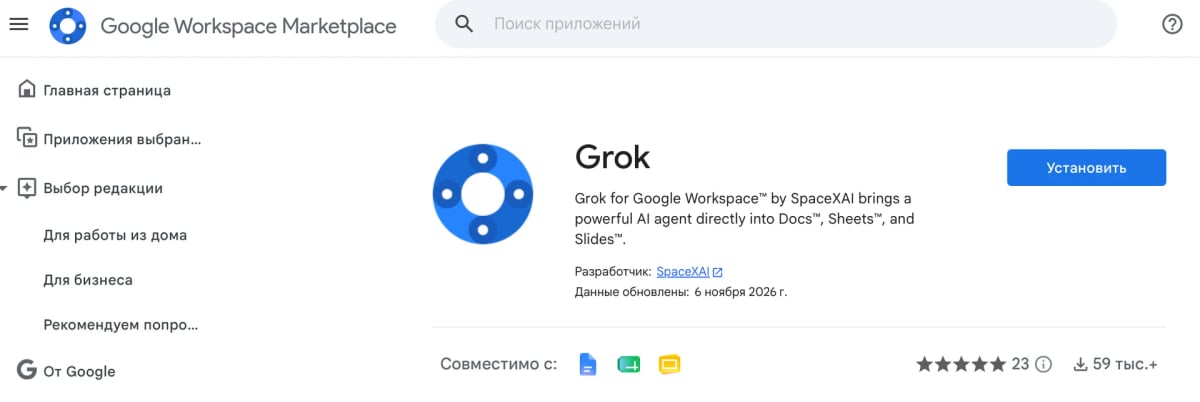
Расширение бесплатно и публикуется в Google Workspace Marketplace. Чтобы его установить, достаточно открыть страницу приложения, нажать «Установить» и выбрать нужный аккаунт Google.
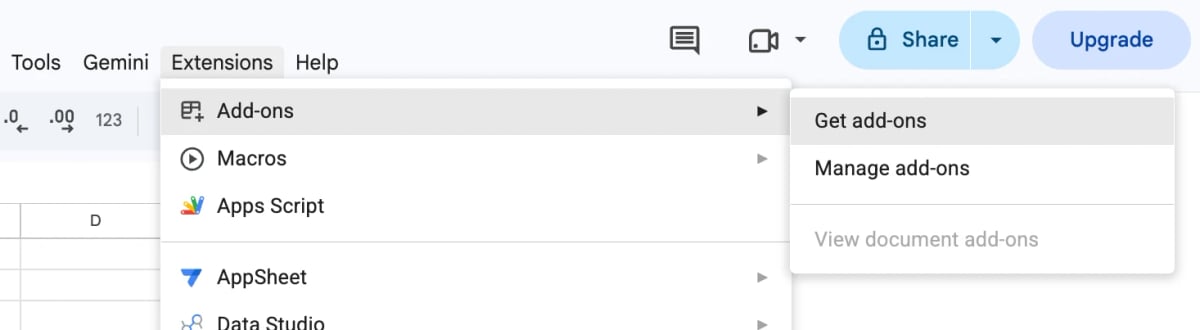
Альтернативный путь — зайти в любой из редакторов (Docs, Sheets или Slides) и выбрать Расширения → Дополнения → Получить дополнения. Одна установка охватывает все три приложения сразу. Администраторы рабочих пространств могут развернуть расширение сразу для всей организации.
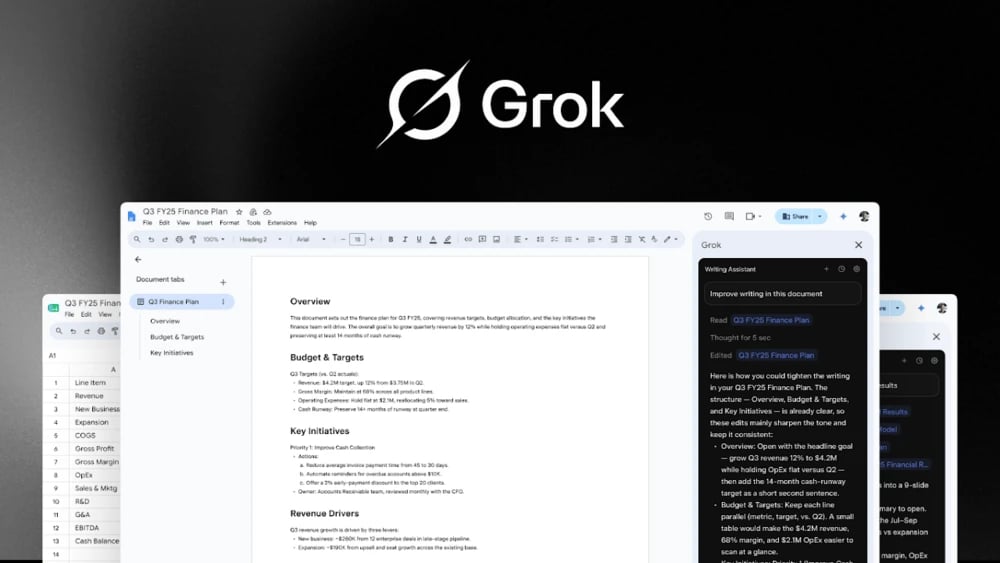
После установки Grok открывается в боковой панели — рядом с документом, а не в отдельной вкладке. Именно туда, где обычно располагается панель Google Gemini.
На что обратить внимание при установке
При установке Grok запрашивает довольно широкий набор разрешений. В частности, он просит права на просмотр, редактирование, создание и удаление всех файлов Google Docs и всех презентаций Slides в вашем аккаунте — даже если устанавливать его из одного конкретного файла. Доступ к Sheets чуть уже: только к тем таблицам, в которых установлено расширение. Доступ к Google Drive ограничен файлами, которые вы непосредственно открываете в Grok.
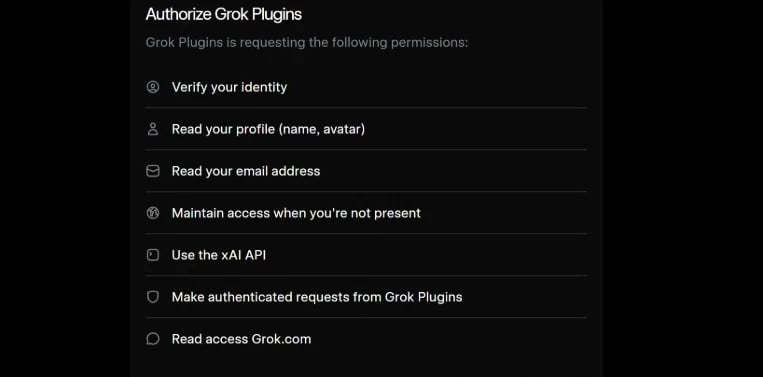
Помимо этого, расширение запрашивает разрешение на подключение к внешнему сервису — это означает, что содержимое ваших файлов будет передаваться на серверы SpaceXAI. При наличии специальных коннекторов Grok также может получить доступ к вашей почте Gmail и файлам на Google Drive.
Что умеет Grok и чем отличается от Gemini
Возможности Grok охватывают все три редактора:
- Docs: превращает черновые заметки в оформленный текст с заголовками и списками. Все изменения фиксируются в истории версий документа.
- Slides: строит презентацию по предложенному плану и добавляет новые слайды в стиле существующей темы. В качестве источников может использовать материалы из интернета или публикации из X.
- Sheets: читает выбранные диапазоны ячеек, отвечает со ссылками на конкретные клетки, пишет формулы, строит графики и пересчитывает сценарии при изменении данных. Каждое изменение можно отменить стандартным способом.
Главный конкурент Grok внутри Workspace — встроенный Google Gemini. Разница между ними существенная: Gemini интегрирован в большее количество приложений, включая Gmail, Drive и Chat, тогда как Grok ограничен Docs, Sheets и Slides (частично это компенсируется коннекторами). Однако Gemini — платный: для рабочих аккаунтов требуется соответствующий тарифный план Workspace, для личных — подписка Google AI Plus, Pro или Ultra. Grok при этом полностью бесплатен.
Уникальная особенность Grok — возможность подтягивать данные из X в генерируемый контент. Насколько это полезно на практике — вопрос спорный. Если у вас уже есть подписка на Gemini или доступ через рабочий аккаунт, переходить на Grok особого смысла нет. Но если платного доступа к Gemini нет, Grok — самый простой способ получить ИИ-ассистента в боковой панели Google Workspace, при условии что вас устраивает объём запрашиваемых разрешений.

Комментарии к статье
Пока нет комментариев. Будьте первым!