

Вы используете Google Gemini не на максимум. Рассказываю, как выжать из него все

Лично я считаю, что Google Gemini — не самый функциональный чат-бот на рынке, но, если интегрировать его в приложения и сервисы Google, он станет серьезным конкурентом Claude и ChatGPT. Важно только правильно настроить ассистента, научиться формулировать запросы и освоить его встроенные режимы.
Когда меня спрашивают, с чего начать знакомство с ИИ-ассистентами, я советую не гнаться за самым «нафаршированным» чат-ботом, а внимательно изучить ваши повседневные задачи. Возможно, вам будет достаточно помощника в виде Gemini.
1. Начните с подключения приложений
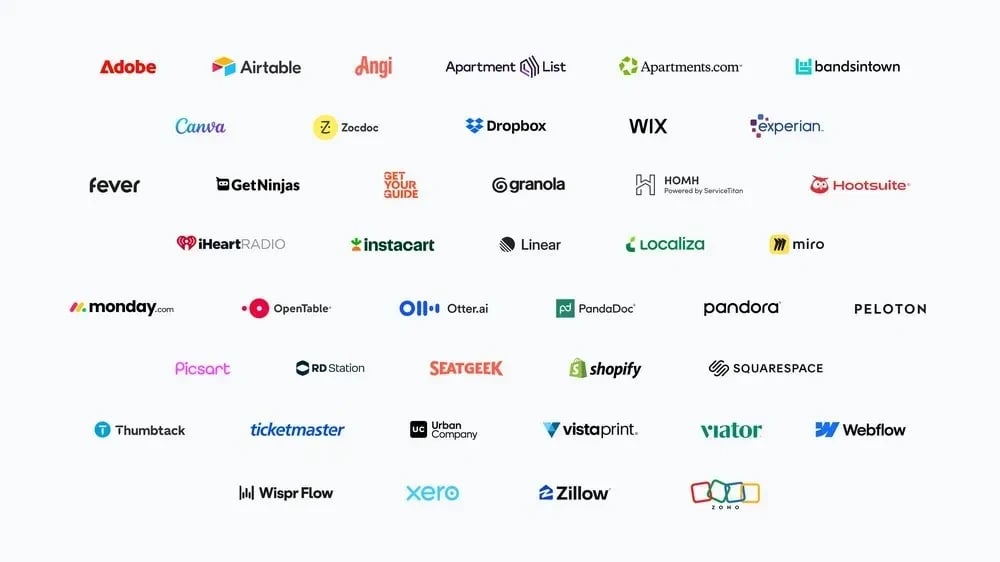
Gemini особенно полезен в связке с поиском и продуктами Google. 13 октября в приложении Gemini появилось меню Customize. Оно объединяет в одном месте несколько настроек: стиль ответов Gemini, навыки (skills) для повторяющихся задач и подключение более 40 сторонних сервисов, от Instacart до Adobe. Google раскатывает его по всему миру: в браузере, на телефонах и в приложениях для Windows и macOS, причём на всех тарифах. Подключить часто используемые приложения можно напрямую в меню кастомизации Gemini.
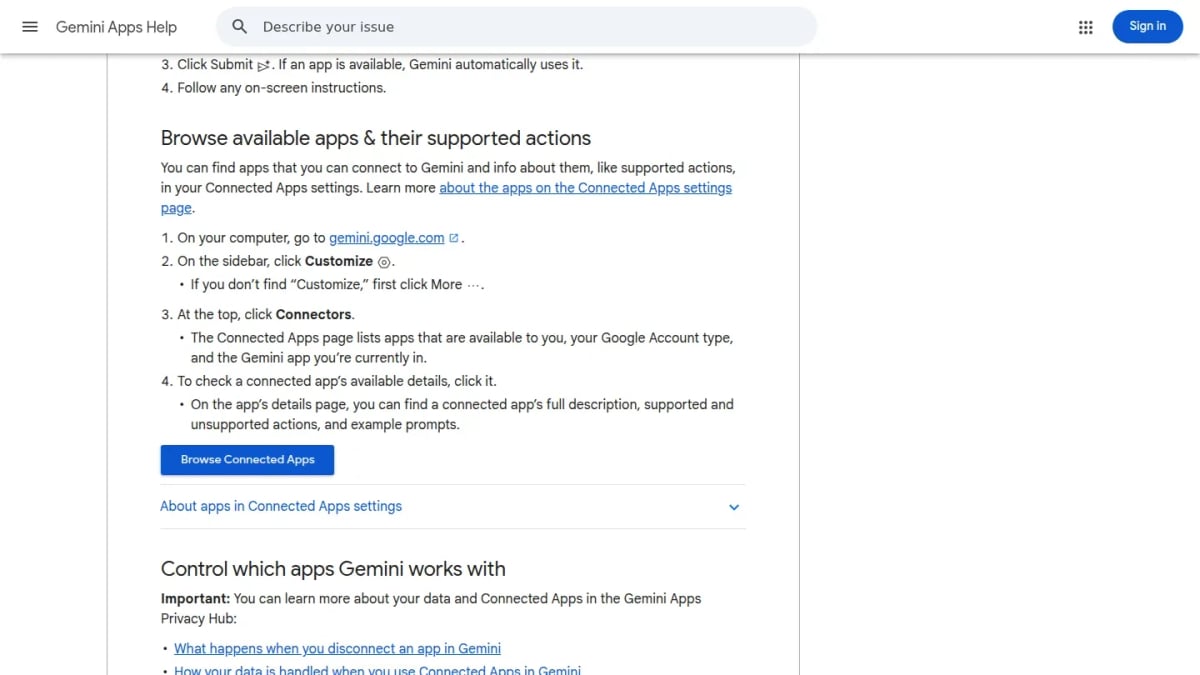
На gemini.google.com нужный раздел расположен в левой боковой панели и называется Customize. Если пункта не видно, раскройте список через «Ещё» (значок с тремя точками). Откройте вкладку Connectors вверху: там собраны приложения, доступные именно вам. Набор зависит от типа вашего аккаунта, страны и от того, в какой версии Gemini вы работаете. Выберите любой сервис, и вы увидите, что он умеет делать, а также примеры запросов к нему. Пошаговые инструкции есть в справке Google.
2. Формулируйте запросы эффективнее
Промпты — основа работы с любым ИИ-ассистентом, и Gemini здесь не исключение. Запросы с конкретными, подробными инструкциями и добавленным контекстом работают гораздо лучше обобщений. Помните, что ИИ легко меняет свой «характер» и манеру подачи информации. Чтобы запрос к Gemini сработал, укажите его роль в разговоре: близкий друг, наставник или профессионал в конкретной отрасли? Если ничего не приходит в голову, задайте ограничения. Например, сузьте круг источников и способов подачи материала.
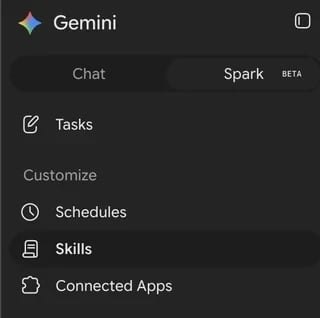
Еще поведением Gemini можно управлять через «навыки» — сохраненные промпты, которые запускаются простой слэш-командой. Список навыков находится в меню кастомизации: несколько готовых Google предлагает по умолчанию, но можно создавать собственные и запускать их по своему усмотрению. Хорошо, если вы заведете отдельный навык под каждую роль, которую вы поручаете Gemini, — тогда нужную настройку можно вызвать одной командой, не переключая вкладки.
3. Не игнорируйте встроенные режимы и опцию переноса истории чатов
Чат с Gemini можно настроить. В начале разговора нажмите на значок «плюс» рядом со строкой ввода. Тут есть понятные опции для загрузки документов или изображений. Однако нас интересуют другие две: deep research и guided learning.
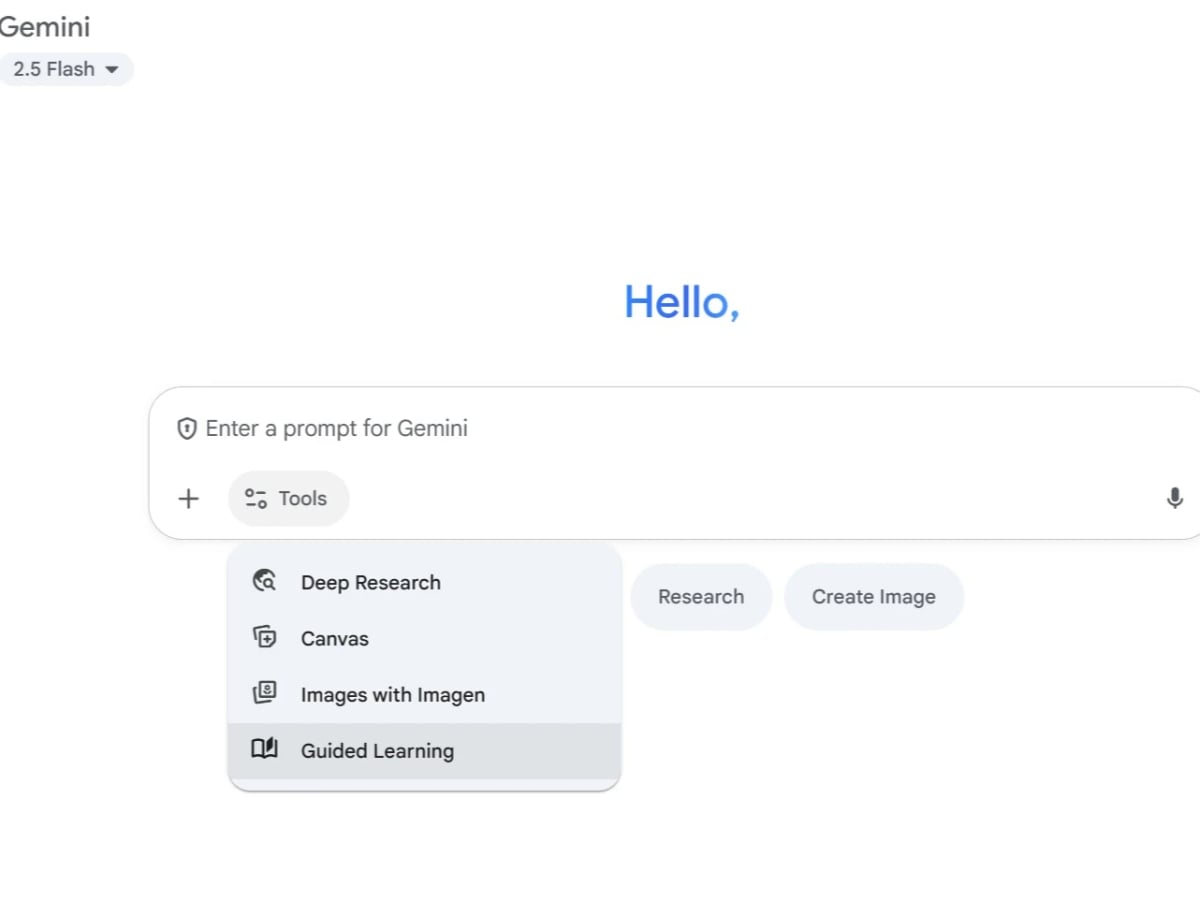
Режим deep research делает Gemini авторитетным экспертом узкой специальности. Прежде чем ответить, он изучит источники по вашему вопросу и выдаст подробный ответ.
Guided learning по сути заменяет вам умного собеседника. Отлично подходит, если вы что-то изучаете и хотите попрактиковать свое понимание предмета, а не просто получить ответ. Режим в стиле метода Сократа задаст нужные вопросы и выведет вас к верному ответу.
Google понимает, что вы пользуетесь не только Gemini, и разрешает импортировать в чат историю переписки с другими ИИ-ботами. Выгрузите данные из них, а затем зайдите в настройки Gemini и импортируйте их. Благодаря этому вы точнее настроите выдачу и выстроите фундамент «памяти», на который ИИ-ассистент будет опираться.
А какие фишки в Gemini знаете и используете вы?

Комментарии к статье
Пока нет комментариев. Будьте первым!