

ИИ для видео: как быстро и точно сделать субтитры
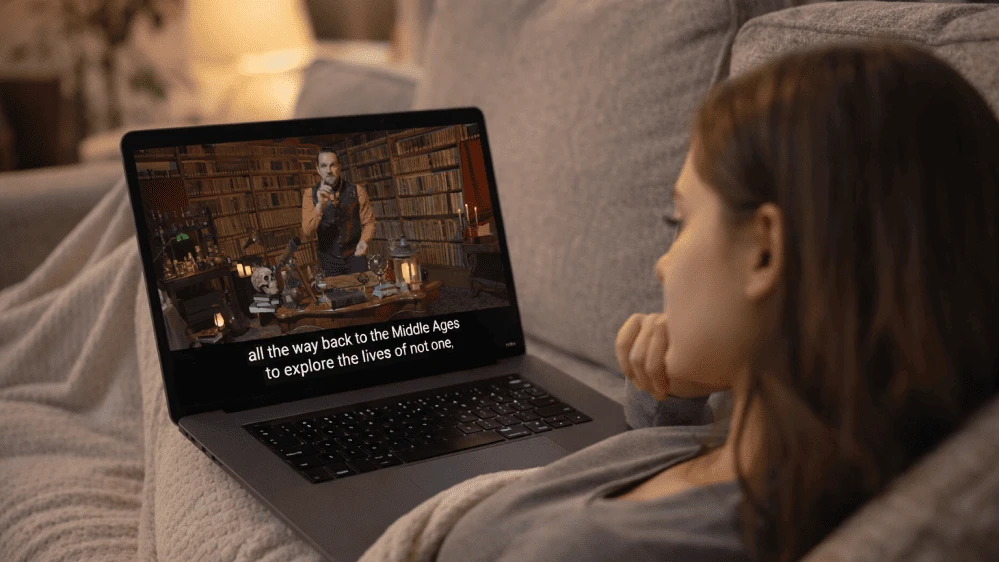
В этой статье я подробно разберу лучшие сервисы, которые делают ИИ субтитры для видео. Сравню бесплатные и платные инструменты, поддерживающие русский язык. Вы узнаете, как повысить охваты видео в соцсетях и выбрать подходящий сервис именно под свои задачи.
Еще недавно расшифровка роликов занимала часы, а сегодня достаточно загрузить файл — и ИИ субтитры для видео появляются почти мгновенно. Алгоритмы распознают речь, разделяют реплики по смыслу, учитывают шумы и акценты, а иногда даже подстраивают стиль текста под формат контента. Хотя многие думают, что субтитры нужны слабослышащим, до 70% зрителей смотрят видео с включенными титрами постоянно — даже если слышат отлично. Это уже не про доступность, а про привычку: субтитры помогают лучше понимать акценты и быстрый сленг.
В этой статье я подробно разберу, как работают сервисы, которые генерируют ИИ субтитры для видео, почему они так важны и какие инструменты стоит использовать. Мы подробно рассмотрим, почему без субтитров видео в соцсетях теряют до 50% потенциальных просмотров, как они влияют на алгоритмы рекомендаций и повышают удержания аудитории.
Почему видео больше не смотрят со звуком?
Люди скроллят ленту в метро, на работе, в кафе, в постели рядом со спящим партнером — и в большинстве случаев звук просто выключен. По свежим данным, 85% мобильных видео просматривают без звука. Даже на Instagram Reels и YouTube Shorts, где раньше звук был важнее, значительная часть просмотров проходит в тишине — некоторые платформы запускают видео без аудио по умолчанию, чтобы не раздражать пользователя внезапным шумом.
Почему так происходит? Все дело в контексте потребления. Современный зритель многозадачен:
- листает ленту во время перерыва;
- едет в транспорте без наушников;
- работает в офисе;
- или просто не хочет беспокоить окружающих.
Плюс автоплей в ленте — если видео заговорит само, это может вызвать раздражение и моментальный свайп. Еще один фактор — привычка. За годы скроллинга люди научились понимать суть ролика за 1–3 секунды по картинке, тексту на экране и общей динамике. Звук стал опциональным, а не обязательным. В итоге без субтитров или крупных текстов на экране зритель просто не успевает вникнуть — и пролистывает дальше.
А теперь о главном: отсутствие субтитров убивает охваты. Без них видео теряет до 50% потенциального удержания в первые секунды. С субтитрами же все меняется:
- исследования показывают рост просмотров до 40%;
- увеличение времени удержания на 20–60% (в зависимости от платформы и типа контента);
- больше завершенных просмотров;
- выше шансы попасть в рекомендации.
Алгоритмы TikTok, Instagram, YouTube и Facebook любят видео, которые люди досматривают — они получают больше показа в ленте и Explore. Плюс субтитры дают мощный буст SEO: текст индексируется поисковиками (особенно на YouTube), что приносит дополнительные просмотры из поиска и рекомендаций.
Для Reels, Shorts, TikTok это уже must-have. Без титров ролик выглядит «немым» не только по звуку, но и по сути — зритель не понимает, о чем речь, и уходит. А с хорошими, динамичными субтитрами (крупный текст, выделение ключевых слов, эмодзи) удержание растет, вовлеченность тоже — лайки, комментарии оставляют куда активнее. В итоге субтитры превратились из фичи для слабослышащих в инструмент роста для всех: от отдельных блогеров до крупных брендов.
ИИ субтитры для видео: обзор лучших сервисов
Технологии распознавания речи (ASR — Automatic Speech Recognition) сильно изменили монтаж. Раньше нейросеть для субтитров была редкостью, а теперь это базовая функция почти в каждом редакторе. Модели научились понимать контекст, различать спикеров и справляться с шумом. Расскажу подробнее про самые актуальные инструменты, которые я сам использую.
CapCut (автоматические титры, стили, удобство для мобильного монтажа)
CapCut от ByteDance уже несколько лет остается моим абсолютным фаворитом для быстрых роликов в Shorts, Reels и TikTok — особенно когда нужно сделать контент «на коленке» за 10–15 минут.
ByteDance сильно прокачали модель распознавания речи, интегрировав улучшенные AI-инструменты на базе их собственной разработки (с элементами Whisper-подобных технологий). Теперь точность на русском языке при чистом звуке — стабильно 95–98%, а иногда и выше, если речь четкая, без сильного акцента или фонового шума.
Как это работает на практике? Все максимально просто:
- Загружаете видео (или снимаете его прямо через приложение).
- Переходите в раздел «Текст» → «Авто субтитры» (или «AI Captions» в новой версии).
- Выбираете язык «Русский», хотя он часто и так автоопределяется.
- Жмете «Генерировать».
- Через 5–30 секунд в зависимости от длины видео субтитры появляются на таймлайне с точными таймкодами.
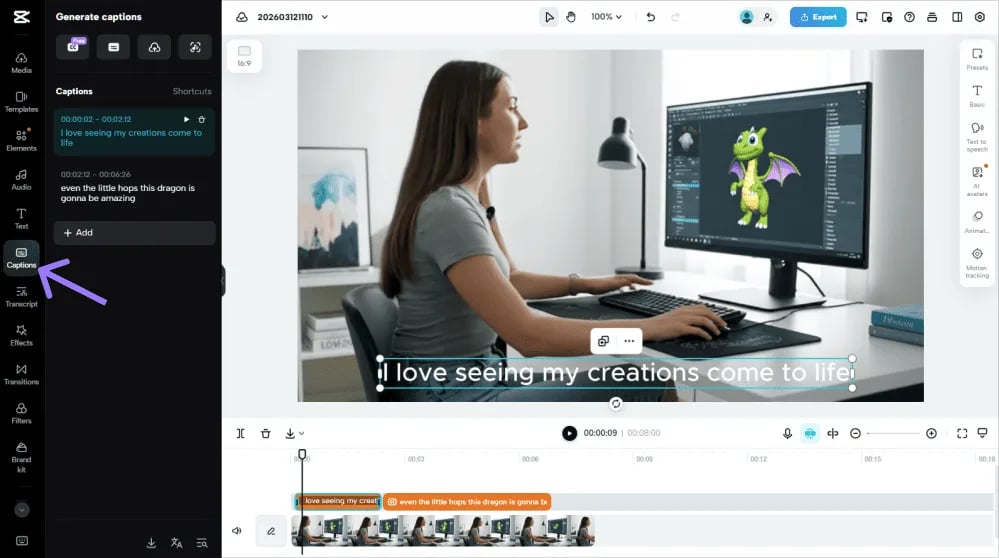
Нейросеть для субтитров распознает речь, синхронизирует текст, даже если в видео несколько фраз подряд без пауз. Что особенно радует — это стили и кастомизация. Готовые шаблоны субтитров стали еще разнообразнее:
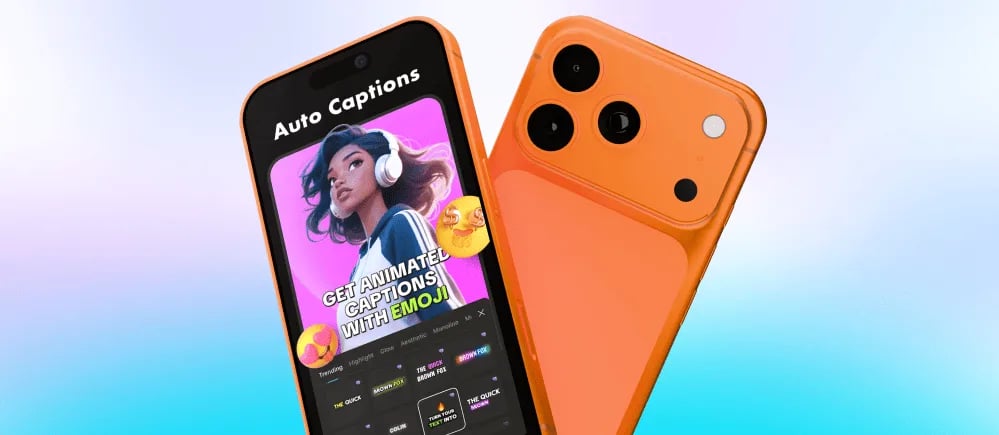
- Анимированные эффекты (мой любимый, — который убирает переносы слов, текст появляется целиком и сразу визуально красиво).
- Авто-хайлайтинг ключевых слов. Это новая фича — слова выделяются цветом, зумом или эмодзи по смыслу, что сильно повышает удержание внимания.
- Градиенты, неоновые обводки, стикеры и эмодзи, которые подстраиваются под темп речи.
- Bilingual-режим: можно генерировать субтитры сразу на двух языках (русский + английский, например), они отображаются одновременно или поочередно — супер для международной аудитории.
- AI Caption Boost: одна кнопка улучшает читаемость — подбирает шрифт, размер, фон и анимацию под стиль видео автоматически.
Все это работает в отдельном мобильном приложении для iOS/Android без лагов, а также в веб-версии и десктопе. Никакой установки тяжелого софта — открыл браузер или приложение, и вперед. Полностью бесплатно без водяных знаков на экспорте даже в 4K, но есть нюансы: для очень длинных видео (больше 10–15 минут) или премиум-стилей иногда требуются кредиты Pro. Я обычно обхожусь бесплатным лимитом — для Shorts и Reels хватает с головой.
Плюсы для русскоязычной аудитории:
- Отличная поддержка русского — распознаются акценты, сленг и пр.
- Автоматический перевод субтитров на 100+ языков (причем в обе стороны) с точностью 90–95% — можно сразу делать мультиязычный контент.
- Легко править ошибки: кликаете на строку — редактируете текст, тайминг и т.д. Подсветка ошибок помогает быстро находить допущенные косяки.
Минусы: на очень шумных записях (улица, музыка на фоне) точность падает до 85–90% — тогда лучше сначала почистить аудио через встроенный шумодав (он есть). Еще иногда в десктоп-версии нужно вручную корректировать синхрон, если речь слишком быстрая.
В общем, если задача — мобильный монтаж с вирусными субтитрами, которые цепляют внимание и повышают лояльность аудитории, CapCut — это топ-1 выбор. Я через него делаю 70–80% своего контента, и охваты реально растут именно благодаря эффектным и понятным титрам. Если еще не пробовали обновленную версию — скачайте и протестите, разница ощутимая.
Submagic (динамические субтитры с эмодзи для Reels и Shorts)
Submagic — это нейросеть для субтитров на видео, которую я использую, когда нужно сделать короткий ролик максимально вирусным за минимальное время.
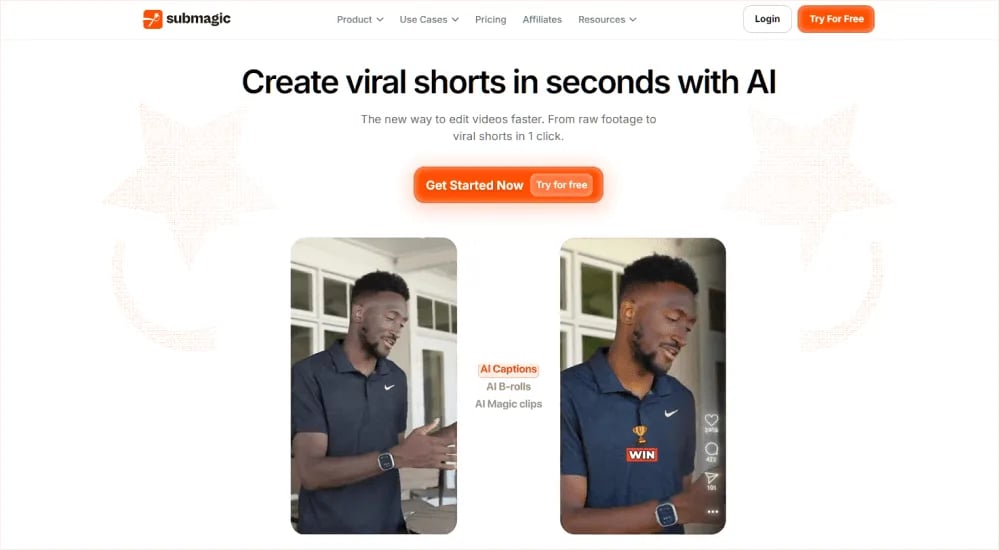
Он заточен под форматы:
- TikTok;
- Instagram Reels;
- YouTube Shorts — все, что длится от 15 секунд до 3–5 минут максимум.
Submagic не просто добавляет субтитры, а превращает обычное видео в готовый к публикации хайлайт с эффектами, которые реально соответствуют алгоритмам соцсетей.
Как это работает?
- Загружаете клип или длинное видео до 2 часов для Magic Clips.
- Выбираете язык — русский поддерживается полноценно среди 48+ языков.
- AI за секунды транскрибирует речь с точностью 98.8–99% при чистом звуке — это один из самых высоких показателей на рынке.
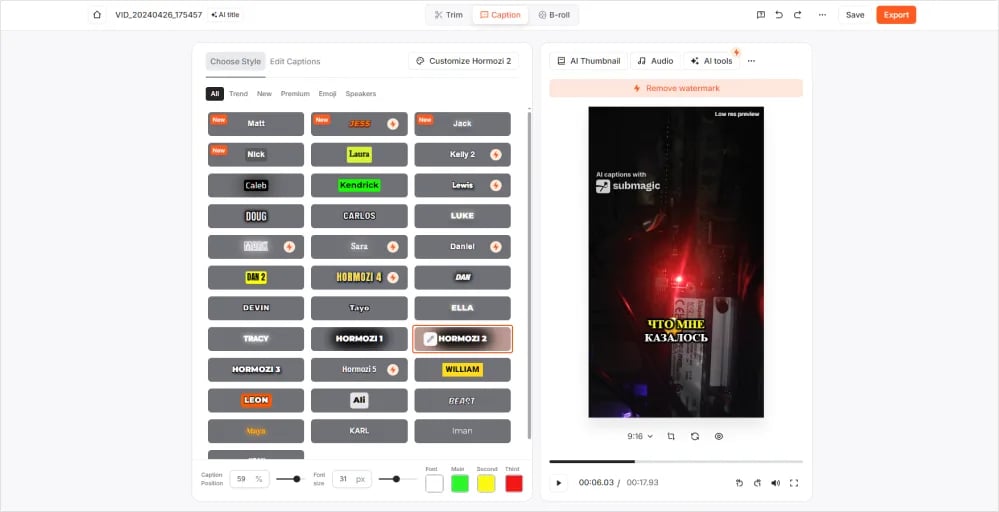
Модель детектит эмоции в голосе, выделяет ключевые слова (zoom, цветное выделение, анимация), автоматически подставляет релевантные эмодзи (и делает это удивительно точно — раньше приходилось править вручную, теперь почти не нужно). Плюс добавляет переходы, текст в стиле топ-креаторов (MrBeast, Alex Hormozi и подобные шаблоны), и даже предлагает бэкграунд-музыку или эффекты из встроенной библиотеки.
- Magic Clips V2 — AI автоматически находит 20+ вирусных моментов в длинном видео, режет их, добавляет субтитры и эффекты — один клик, и из подкаста или интервью получаете пачку готовых Shorts.
- Viral caption styles — сотни шаблонов с анимацией, градиентами, неоном, поп-эффектами; текст крупный, динамичный, появляется с анимацией по ритму речи.
- Авто-детекция ключевых фраз и эмодзи по смыслу/эмоциям.
- Перевод субтитров на 100+ языков (туда и наоборот с хорошей точностью).
- Интеграция со стоками (Storyblocks) для бесплатных B-rolls и аудио.
- AI-улучшения: удаление пауз и неудачных дублей, объединение нескольких клипов в один Short.
Распознавание быстрое — 10–30 секунд на ролик до минуты. Стили яркие, социальные — именно то, что любят алгоритмы: крупный текст в нижней/верхней трети экрана, выделение слов, эмодзи повышают удержание на 30–50% (по отзывам и тестам креаторов). На русском языке точность отличная при нормальном звуке — 95–98%, акценты и сленг ловит хорошо, но на сильном шуме или при очень быстром темпе может быть 90–92% (лучше почистить аудио заранее).
Конечно, и здесь не обходится без минусов:
- фокус строго на коротком формате — видео длиннее 5 минут обрабатывает хуже;
- есть лимиты по минутам в планах;
- цена за подписку выше среднего по рынку;
- нет полностью бесплатного плана, только триал или 3 видео бесплатно для теста.
По сравнению с CapCut — здесь нейросеть добавит субтитры к видео с меньшим ручным монтажом. CapCut бесплатный и мощный в общем редактировании, Submagic выигрывает именно в вирусности субтитров и скорости для креаторов (кто постит 3+ раза в день).
Плюсы для русскоязычной аудитории:
- русский входит в топ-48 языков, что обеспечивает высокую точность;
- авто-эмодзи и стили работают на русском без проблем (эмодзи подбирает по контексту);
- легко кастомизировать — меняйте шрифты, цвета, анимацию, размер — все под бренд;
- экспорт в 1080p/4K без водяных знаков на платных планах.
В общем, если задача — сделать контент максимально привлекательным для алгоритмов соцсетей, где первые секунды решают все, Submagic — хороший выбор. Я использую его для Reels и Shorts, когда хочу вау-эффект без глубокого монтажа — просмотры заметно идут вверх. Если постите много коротких роликов — это must-have, несмотря на цену.
Whisper от OpenAI (мощная база для точной расшифровки на многих языках)
Whisper — это все еще золотой стандарт открытого распознавания речи от OpenAI. Large-v3 держит высокую планку по точности, особенно в многоязычных сценариях. Модель обучена на 680 000+ часов аудио из 99 языков, включая русский, и показывает частоту ошибок в словах всего около 5–10% для основных языков при чистом звуке — это соответствует 90–98% точности.
На русском языке Large-v3 стабильно дает 95–98% при нормальной дикции, справляется с умеренным шумом лучше, чем v2, и хорошо ловит акценты (региональные русские, смешанные с английским). Whisper Large-v3 лидирует среди моделей с открытым кодом по многоязычности, обходя конкурентов на 10–20% в ошибках на шумных/акцентных данных.
Многие современные нейроны построены именно на Whisper: GPTunneL, Apihost.ru, Vmaker AI, локальные приложения вроде Buzz или Insanely Fast Whisper. Я чаще всего использую ее именно локально или через API-обертки, потому что получаю чистый текст и точные таймкоды в формате SRT без облачных лимитов и цензуры. Вот как это выглядит:
- Локальный запуск. Скачиваете репозиторий openai/whisper (или faster-whisper от SYSTRAN для 4x ускорения на CPU/GPU). И через 5–30 минут (на RTX 4090 или даже хорошем CPU) получаете .srt с сегментами по 5–15 секунд, слово-уровневыми таймкодами. Faster-whisper или CTranslate2 делают это в реальном времени или быстрее (до 30x на CPU в некоторых реализациях). При этом требуется мощное железо: Large-v3 ~10 ГБ VRAM на GPU, но Turbo-версия — всего ~6 ГБ и почти не уступает в точности.
- Через интеграции. В GPTunneL или Apihost.ru загружате файл, выбираете русский, и за минуты получаете SRT с диаризацией (разделение спикеров), шумоподавлением и даже автокоррекцией. Это удобно для подкастов или длинных видео — обработка часа аудио стоит копейки или бесплатно в лимитах.
- Через API OpenAI — whisper-1 (на базе Large-v3) дает SRT/VTT напрямую. Точность высокая, но нет полного контроля над моделью.
Нейросеть Whisper добавит субтитры к видео максимально точно среди всех моделей с открытым кодом (особенно с fine-tuned версиями вроде whisper-large-v3-ru на Hugging Face). В числе других преимуществ сервиса:
- Отличная устойчивость к шуму, акцентам, техническому языку и даже частичным перекрытиям (хотя на очень шумных улицах все равно лучше почистить аудио).
- Полностью оффлайн — приватность данных 100%, нет отправки на сервера.
- Многоязычность: переводит речь на английский/другие языки в одном процессе.
- Выводит сегменты с вероятностями, что помогает быстро находить ошибки.
Минус, что требует GPU для скорости (на слабом CPU Large-v3 обрабатывает 1 час за часы). На низкоресурсных языках или при очень сильных акцентах точность падает (но русский — ок). Иногда галлюцинирует короткие фразы, хотя в v3 этого почти нет. Также отмечу, что нет встроенного UI — нужно скрипты или обертки (Buzz, Whisper.cpp, Insanely Fast).
Мои советы: всегда указывайте --language Russian (или ru), чтобы модель не путалась с похожими словами. Для шумных записей — сначала используйте шумодав (ffmpeg или Audacity), потом Whisper. Если нужно word-level timestamps — используй faster-whisper или whisper-timestamped. Для длинных файлов (>25 мин) разбивайте на части или используй --batch_size.
В итоге нейросеть для создания субтитров на видео Whisper — мой выбор №1, когда нужна максимальная точность и приватность без подписок. Для коротких видео беру CapCut/Submagic, но для подкастов, лекций, интервью — только Whisper + SRT в DaVinci Resolve или Premiere. Если у вас мощный ПК — установите faster-whisper прямо сейчас, разница в скорости и качестве огромная по сравнению с 2024 годом.
Veed.io (облачное решение для быстрой работы в браузере)
Veed.io — это полностью браузерный видеоредактор, который я использую, когда не хочу ничего устанавливать, а нужно быстро сделать профессиональный ролик с субтитрами прямо в Chrome или Safari:
- добавились Dynamic Subtitles;
- улучшенный перевод;
- интеграция с AI-моделями вроде Fabric 1.0.
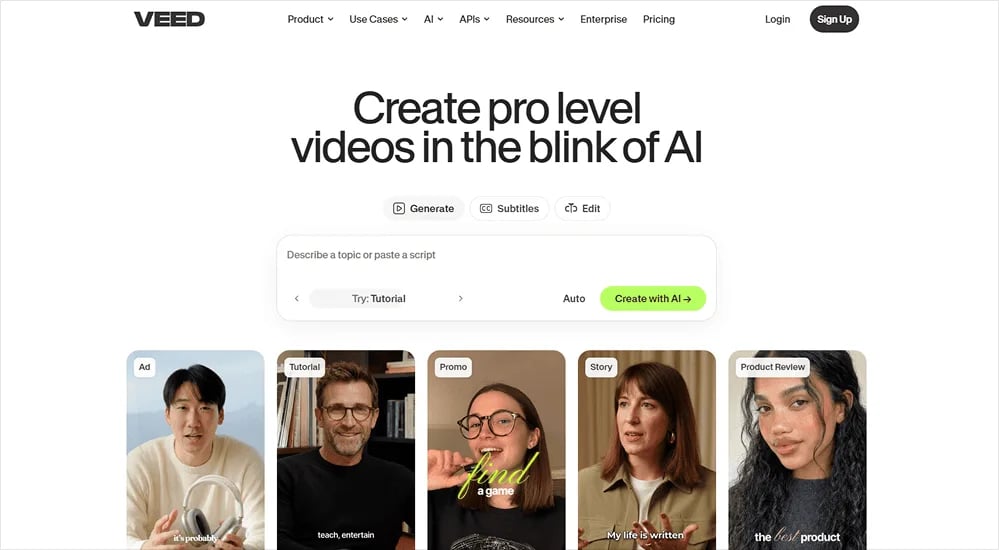
Это идеальный выбор для тех, кто монтирует на ноутбуке, в поездке или в команде — все в облаке, без тяжелого софта. Автоматический генератор субтитров — один из лучших на рынке. Заявляют до 99.9% точности, но на практике для русского языка при чистом звуке — стабильно 94–98% по моим тестам и отзывам. В сложных случаях (акценты, шум, быстрый темп) — 92–95%, но это все равно выше, чем у многих конкурентов. Модель распознает речь в 125+ языках и акцентах, включая региональные русские (московский, питерский, сибирский, с примесью английского). Поддержка русского отличная — сленг, термины, имена ловит хорошо, ошибки редкие и легко правятся. Процесс простой и быстрый:
- Загружаете видео (MP4, MOV, AVI, WebM и т.д.) или вставляете ссылку.
- Переходите в «Subtitles», далее «Auto Subtitles» и выбираете «Русский» (или автодетект).
- Жмете «Generate» — через 10–60 секунд субтитры появляются на таймлайне с точными таймкодами.
- Редактируете прямо в интерфейсе: кликаете на строку — меняете текст, тайминг, синхрон. Подсветка слов помогает быстро находить косяки (имена, жаргон, омофоны).
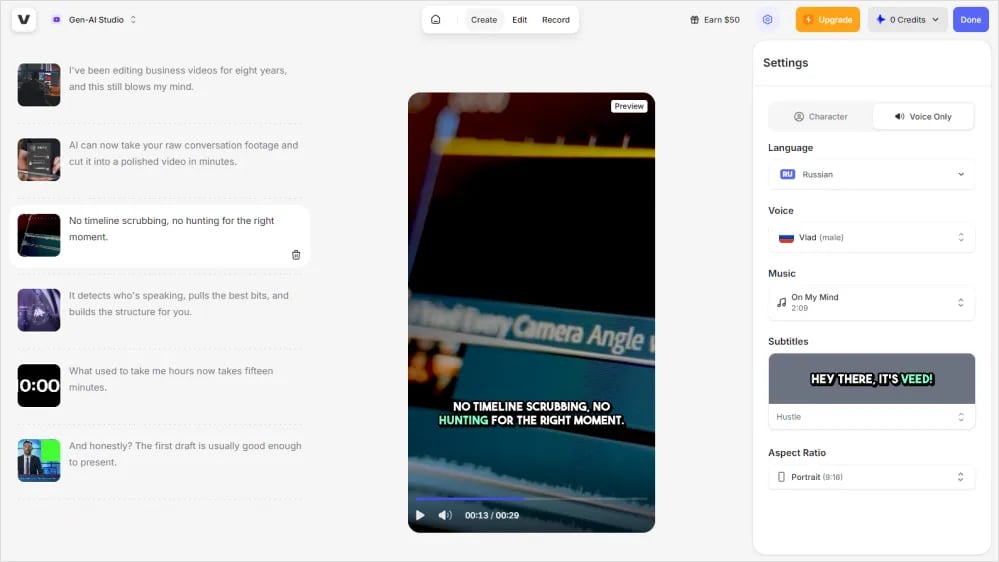
Кастомизация на высоте — шрифты, цвета, размеры, обводка, фон (полупрозрачный для читаемости). Dynamic Subtitles автоматически выделяет ключевые фразы. Положение: нижняя/верхняя треть экрана, центрирование, анимация появления/исчезновения. Что касается экспорта: вшивание, SRT/VTT/TXT для YouTube/VK, или отдельный файл. Дополнительные фичи, которые делают Veed уникальным:
- Clean Audio и Remove Background Noise — ИИ-шумодав, который чистит фон перед распознаванием (очень помогает на шумных записях);
- AI Avatars и Voice Dubber — можно заменить голос или добавить аватара;
- Magic Cut — удаляет паузы, filler words («эээ», «нуу»);
- Eye Contact AI — корректирует взгляд в камеру;
- коллаборация в реальном времени, Brand Kit для стиля, стоковая библиотека (неограниченная в платных планах).
Для регулярной работы беру Pro — окупается за счет скорости.
Минусы: на очень шумных или акцентных записях точность падает (как у всех ASR), иногда нужно дочищать вручную. Free-версия ограничена минутами и водяными знаками. Цена выше, чем у CapCut, но за полный редактор оправдано.
В общем, если задача — быстрая работа в браузере без установки отдельного ПО, с точными субтитрами, переводом и профессиональным качеством — Veed.io отличный выбор. Я использую его для YouTube-видео, вебинаров и клиентских роликов, когда нужен баланс скорости и качества.
Как добавить субтитры к видео нейросеть: пошаговый алгоритм
Добавить субтитры к видео с помощью ИИ — это уже рутинная задача, которая занимает 5–20 минут даже на 30-минутном ролике. Универсальный алгоритм работает в 95% сервисов (CapCut, Veed.io, Submagic, Whisper через GPTunneL/Apihost, Sonix и т.д.), потому что все они используют похожие ASR-модели (чаще всего на базе Whisper). Вот пошаговый рабочий процесс, который я применяю ежедневно — с нюансами для русского языка и примерами типичных ошибок.
1. Загрузка исходного файла
Перетаскиваете видео (MP4, MOV, AVI, WebM) или аудио (MP3, WAV) в сервис.
- В CapCut: «Новый проект» и «Импорт» (мобильный/десктоп/веб).
- В Veed.io: главная страница и «Загрузить видео» или перетаскивание.
- В Submagic: «Create Project» и «Upload Video».
- Для Whisper (локально или через API): просто указываете путь к файлу в команде или интерфейсе обертки.
Совет: если видео длинное (>30 мин), разбивайте его на части заранее — многие бесплатные лимиты не любят тяжелые файлы. Поддерживаемые форматы почти везде одинаковые, но если вылетает ошибка — конвертите в MP4 через HandBrake бесплатно.
2. Выбор языка и распознавание речи
Указываете «Русский» (или «Русский (Россия)») или оставляете автоопределение — нейросеть анализирует звук, выделяет речевые сегменты, убирает шум (в продвинутых сервисах), превращает речь в текст и расставляет таймкоды автоматически (обычно сегменты по 3–15 секунд).
- CapCut: «Текст», далее «Авто субтитры», «Русский» и «Генерировать».
- Veed.io: «Subtitles», затем «Auto Subtitles», «Russian» и «Generate».
- Submagic: автодетект + выбор русского в настройках проекта.
- Whisper: --language ru в команде (или в интерфейсе GPTunneL).
Время: 10–90 секунд на минуту видео. На чистой речи точность 94–99%, на шумной — 85–92% (лучше почистить аудио заранее через встроенный шумодав). Лайфхак: если речь с акцентом или сленгом — укажите, это снижает ошибки на 5–10%.
3. Редактирование текста и исправление ошибок
Открываете таймлайн субтитров — текст появляется построчно с таймкодами.
Проверяете и правите:
- имена собственные;
- термины;
- омофоны («кот» vs «код»);
- пунктуацию;
- пропущенные «эээ»/«нуу».
Хорошие сервисы подсвечивают такие слова (красным/желтым).
- В Veed.io и CapCut кликаете строку, редактируете текст/тайминг, меняете синхрон перетаскиванием.
- В Submagic — автовыделение ключевых слов, но правки тоже нужны именно ручные.
- Whisper SRT — открываете в Subtitle Edit или Aegisub для точной корректировки.
Обязательно прослушайте ключевые моменты — нейросеть иногда галлюцинирует в паузах или путает похожие слова. На русском это частая проблема с окончаниями (-ся/-сь, -т/-ть).
4. Кастомизация дизайна
Выбираете стиль, чтобы субтитры не просто были, а работали на удержание.
- Шрифт: sans-serif (Roboto, Open Sans, Montserrat) — повышает читаемость на мобильных.
- Размер: 24–36 pt (крупнее для Shorts/Reels).
- Цвет: белый/желтый с черной обводкой или тенью.
- Фон: полупрозрачный черный/серый прямоугольник (если видео яркое).
- Анимация: fade-in, pop-up, выделение ключевых слов (зум, цвет, эмодзи) — в Submagic и CapCut это встроено.
- Положение: нижняя треть экрана, отступ 10–15% от края, чтобы не перекрывать лицо/объекты.
Лайфхак: в CapCut/Submagic используйте шаблоны «вирусные» — они уже оптимизированы под алгоритмы соцсетей. В Veed — Dynamic Subtitles с авто-эмодзи.
5. Экспорт в формате SRT или вшивание в видео
Финальный шаг. SRT/VTT/TXT — внешние субтитры (загружаете в YouTube/VK, можно включать/выключать, плюс SEO-буст).
Hardcode (вшивание) — текст «запечен» в картинку (всегда виден, удобно для TikTok/Reels/Instagram).
CapCut/Veed/Submagic: «Экспорт» с субтитрами (1080p/4K, без водяных знаков на платных тарифах).
Whisper: SRT готов сразу — импортируйте в любой редактор для вшивания.
Совет: всегда сохраняй SRT отдельно — потом можно переиспользовать или отредактировать заново.
Весь процесс занимает 5–15 минут на короткий ролик и до 30–40 на длинный (с правками). Главное — не пропускать шаг 3, потому что даже 98% точности требует человеческого глаза.
Если видео шумное — чисти аудио на шаге 1–2. А если хотите супер-вирусность — комбинируйте: Whisper для точного текста, а CapCut/Submagic для подбора стилей.
Протестируйте на своем последнем ролике — увидите, как быстро вырастут просмотры.
Нейросеть для создания субтитров на видео: тонкости настройки
Нейросеть расставляет субтитры по таймкодам автоматически — каждая фраза или предложение получает точное время начала и конца. Это обеспечивает синхрон: текст появляется ровно с речью и исчезает вовремя, не отставая и не опережая. Модели вроде Whisper Large-v3 или кастомные в CapCut/Submagic/Veed делают это с точностью до миллисекунд, но финальная настройка всегда остается за человеком — чтобы субтитры не просто были точными, а реально повышали удержание и не раздражали глаз.
Вот мои проверенные лайфхаки, которые я применяю на каждом видео. Они основаны на лучших практиках для соцсетей (где 80–90% просмотров как раз без звука) и стандартах вроде Netflix/BBC/Opus Clip.
- Длина строк и чтение за 2–3 секунды.
- Шрифты — простота и читаемость на мобильных.
- Положение, фон и контраст.
- Анимация — легкая и не отвлекающая.
- Проверка на перекрытие важных элементов.
Максимум 35–42 символа на строку (включая пробелы) — это золотой стандарт для большинства платформ.
Netflix рекомендует ~42, BBC — 37 для онлайн, Automateed/Opus — 35–42 для Shorts/Reels.
Почему не больше? Зритель читает со скоростью 17–21 символ в секунду. Длинные строки переносятся криво, текст «разваливается», и человек не успевает дочитать.
Идеально: 3–7 слов на строку, 1–2 строки максимум на экране. В CapCut/Submagic используйте авто-разделение или вручную разбивайте длинные фразы (Shift+Enter для новой строки).
Выбирайте sans-serif без засечек: Roboto, Open Sans, Arial, Helvetica, Montserrat, IBM Plex Sans.
Размер: 24–48 pt (для HD/FullHD), но для вертикальных Shorts/Reels — минимум 36–48 px (Opus Clip/Facebook рекомендуют 48 px для 1080x1920). Избегайте декоративных, тонких или скриптовых шрифтов — они сливаются на ярком фоне или мелко на телефоне.
В Veed.io/CapCut выбирайте жирные выделения (Medium/Bold) для контраста. Мой фаворит — Roboto Bold.
Стандартное положение: нижняя треть экрана (bottom center), отступ 10–15% от края.
Для TikTok/Reels иногда поднимайте в upper-middle или center-middle — чтобы избежать UI-элементов (лайки, комментарии внизу).
Фон: полупрозрачный черный/темно-серый прямоугольник (opacity 50–70%) или drop shadow/обводка. Белый текст на темном фоне — топ для ярких видео. Если видео темное — белый/желтый текст с черной обводкой. В Submagic/CapCut используйте готовые шаблоны с авто-фоном — они подстраивают под кадр.
Легкое появление (fade-in 0.2–0.4 сек), pop-up или glide для ключевых слов.
Выделение: зум/цвет на ударных словах (Submagic делает это по эмоциям автоматически). Без переизбытка: избегайте мигания или слишком много эффектов — зритель отвлекается от смысла.
В CapCut/Submagic: шаблоны «viral» или «glow» — круто для Shorts.
Тайминг анимации: текст появляется на 0.1–0.3 сек раньше речи — даете время прочитать.
Прокрутите видео в превью: убедитесь, что субтитры не закрывают лица, текст на экране, графику, логотипы или ключевые объекты. Если перекрывают — поднимите выше, сдвинь влево/вправо или сделайте фон прозрачнее.
В Veed.io: используй «Safe Zone» или ручное позиционирование по ключевым кадрам. Лайфхак: включите «просмотр на мобильном» в редакторе — 90% зрителей смотрят как раз на телефоне, там перекрытия заметнее.
Эти настройки — не строгие правила, а проверенные лайфхаки. В итоге нейросеть делает 90% работы, а вы доводите до идеала за 5–10 минут. Главное — всегда тестируйте на реальном устройстве. Если видео короткое и вирусное — добавляйте больше анимации и крупного текста, если длинное (подкаст/лекция) — все должно выглядеть минималистично и аккуратно.
Сравнение платных и бесплатных инструментов
Перед тем как выбрать инструмент, важно понять разницу между бесплатными и платными версиями. Бесплатные ограничивают минуты, качество или стили, но отлично подходят для тестирования без лишних затрат. Платные снимают лимиты и добавляют продвинутые функции вроде перевода или разделения спикеров.
Вот сравнение ключевых сервисов по важным параметрам:
| Инструмент / тип | Точность русского языка | Бесплатные лимиты | Поддержка стилей субтитров |
|---|---|---|---|
| CapCut | Высокая: ~95–97% | Щедрые, без жестких ограничений | Много готовых стильных пресетов, анимация, эмодзи |
| Submagic | Хорошая, оптимизировано под шорт‑формат | Ограничены по числу роликов и длительности | Динамичные, «вирусные» стили, авто-выделение фраз |
| Whisper (через интеграции) | Очень высокая: до ~99% | Зависит от платформы-интегратора | Стили задаются самим видеоредактором, гибкость максимальная, но все вручную |
| Veed.io | Высокая: ~94–97% | Обычно 30–60 минут в месяц в бесплатном тарифе | Анимация, кастомные шрифты и цвета, брендовые пресеты |
Бесплатные варианты подойдут для тестов и коротких видео, платные — для регулярной работы с длинным контентом.
FAQ
Какая нейросеть, которая делает субтитры, самая точная для русского языка?
Лидером по точности на русском языке остается семейство моделей Whisper от OpenAI, особенно Whisper large-v3 и его облегченная версия large-v3-turbo (выпущена в конце 2024).
Whisper large-v3 показывает результаты 95–98% на чистой речи, а на fine-tuned версиях — до 97–99% при нормальной дикции, отсутствии выраженного акцента и минимальном фоновом шуме.
Whisper large-v3-turbo (809 млн параметров вместо 1.55 млрд) почти не уступает large-v3 по точности на русском, но работает в 5–8 раз быстрее. На практике для русского это часто лучший выбор: час аудио обрабатывается за 5–15 минут.
Veed.io — заявляет до 99.9% точности в идеальных условиях, на практике для русского при чистом звуке стабильно 94–98%, очень хорошо справляется с региональными акцентами (московский, сибирский, с примесью английского). Плюс встроенный шумодав Clean Audio сильно помогает.
CapCut (обновленная модель на базе улучшенного Whisper-подобного движка от ByteDance) — 95–97% на русском в 2026 году, особенно после апдейтов. Стало меньше ошибок в окончаниях, сленге и при быстром темпе.
Submagic и Captions.ai — тоже 95–98% при хорошем звуке, но больше заточены под короткий формат и вирусные стили, а не на максимальную точность длинных записей.
Можно ли ии для создания субтитров использовать бесплатно?
Да, CapCut и Whisper (локально) — полностью бесплатно без жестких лимитов. Veed.io дает щедрый бесплатный объем.
Как нейросеть для создания субтитров справляется с посторонним шумом на фоне?
Хорошо справляются Whisper и Veed.io (есть ИИ-удаление шума). CapCut слабее на шумных записях — лучше предварительно почистить аудио.
В чем разница между внешними субтитрами (SRT) и «вшитыми» (Hardcode)?
SRT — отдельный файл, который можно включать/выключать, удобен для YouTube и SEO. Hardcode — текст запечатан в видео, всегда виден, его нельзя отключить.
Нужно ли перепроверять текст за искусственным интеллектом?
Обязательно. ИИ может путать имена, термины, омофоны. Всегда прослушивайте и корректируйте — это занимает мало времени, но сильно повышает финальное качество.
Точные и визуально продуманные ИИ субтитры для видео — это must-have для любого, кто хочет расти в соцсетях или на YouTube. Они экономят часы работы, повышают охваты и делают контент доступным для широкой аудитории. CapCut оптимально для мобильного монтажа, Submagic подходит для вирусных Shorts, Whisper используется для максимальной точности, Veed идеален для браузерной работы. Начинайте с бесплатных версий, тестируйте и всегда проверяйте результат вручную.
А вы уже пробовали автоматические субтитры? Делись в комментариях своим опытом и любимым сервисом — обсудим!

Комментарии к статье
Эти нейросети подойдут, чтобы сделать субтитры к фильму? Или только для редактирования коротких видео? Напишите, кто пробовал