

Как оживить фото с помощью нейросети
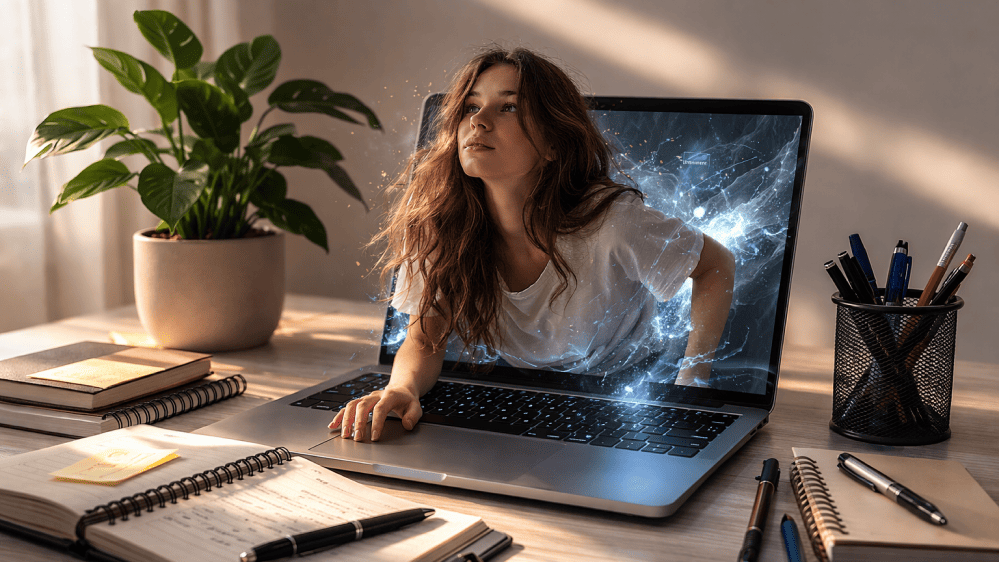
Еще каких‑то пару лет назад идея оживить старый снимок звучала почти как фантастика, а сегодня вопрос «как оживить фото с помощью нейросети» стал таким же бытовым, как «где отредактировать картинку». Мы уже привыкли к фильтрам, ретуши и цветокоррекции, но теперь фотография перестает быть просто застывшим кадром — она может моргнуть, улыбнуться, повернуть голову, словно это короткое видео из прошлого.
В статье я объясню принцип работы технологий, дам обзор инструментов, отдельно разберу архивные кадры, расскажу про Алису AI, бесплатные способы, а затем дам пошаговую инструкцию и таблицу с плюсами и минусами.
Как искусственный интеллект оживляет фото
Искусственный интеллект анализирует исходное изображение, выделяет ключевые точки (например, контуры глаз, губ, носа), а затем с помощью генеративной модели предсказывает последовательность кадров, имитируя мимику и микродвижения, которые могли бы произойти.
В основе лежит следующая логика.
- Нейросеть «понимает», где на фото лицо (или объект), и строит его упрощенную структуру — набор опорных точек и зон.
- Далее алгоритм решает, как эти точки могут двигаться: моргание, улыбка, поворот головы, иногда — наклон корпуса.
- После этого модель синтезирует недостающую информацию: дорисовывает пиксели, сглаживает переходы, добавляет «живые» детали (микротени, движение век, легкую мимику).
- На выходе получается короткий ролик или «живое фото», где исходная картинка превращается в анимированное видео.
Тут важный нюанс: нейросети не «воскрешают реальную запись». Они делают правдоподобную реконструкцию. Поэтому результат зависит от качества исходника, от того, на чем было выполнено обучение, и от того, как устроена архитектура конкретного решения.
Как с помощью искусственного интеллекта оживить фото: обзор инструментов
Чтобы перейти от теории к практике, я обычно начинаю с подбора сервисов под задачу: нужно ли просто моргание, нужен ли липсинк (движение губ под речь), важна ли приватность данных, и требуется ли экспорт без водяных знаков. Один и тот же исходный файл разные сервисы оживляют по-разному, потому что у них отличаются модель, качество датасета для обучения, и постобработка.
Ниже — инструменты, которые чаще всего используют для анимации лица и создания «говорящих» портретов.
1. D-ID

Подходит, если нужно «говорящее» лицо: можно загрузить изображение и текст, аудио, а система сделает липсинк.
- Плюс: хороший баланс между простотой и качеством.
- Минус: многие функции — по подписке.
Удобно для быстрых роликов, когда важен предсказуемый результат.
В D-ID качество сильно зависит от того, насколько фронтально снято лицо: при повороте головы фотосистема может дорисовывать зубы, губы неестественно. Практический прием — загрузить вариант с нейтральной мимикой и слегка закрытым ртом: тогда движения выглядят мягче и меньше артефактов на зубах. Еще одна фишка для естественности — использовать более короткие фразы и делать несколько клипов по 10–20 секунд, чем один длинный дубль: на длинных отрезках чаще появляются «плывущие» глаза и микродрожание контура лица. Для корпоративных задач важно заранее проверить, сохраняется ли у сервиса история загрузок и есть ли режимы удаления исходников.
2. HeyGen
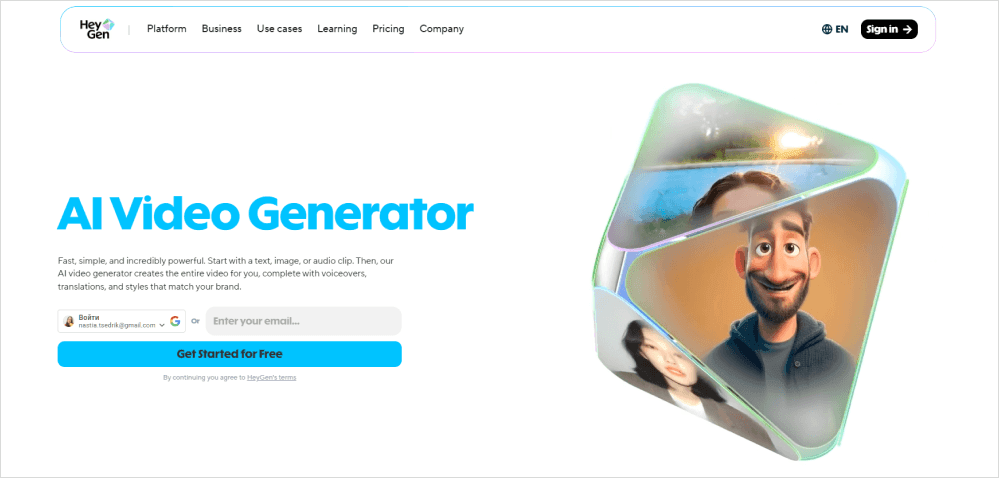
Часто используют для аватаров, презентаций и коротких видео.
- Плюс: много шаблонов, можно быстро собрать сценарий.
- Минус: не всегда идеально работает со сложной мимикой на старых фото.
Хороший вариант для контентной задачи, а не для реставрации семейного архива. HeyGen удобен, когда важна не только анимация лица, но и упаковка ролика: фон, титры, структура, формат под соцсети. Чтобы аватар выглядел убедительнее, стоит заранее выбрать одинаковый свет и тональность изображения (теплый или холодный), иначе модель может пересветить кожу или сделать ее слишком пластиковой. Если исходник старый, помогает привести фото к современному виду: убрать сильный желтый оттенок, чуть выровнять тон кожи, восстановить контуры губ.
Также полезно проверять произношение имен и брендов: иногда лучше заменить TTS на собственное аудио, тогда интонация и ударения будут корректнее, а липсинк — стабильнее на сложных словах.
3. Runway
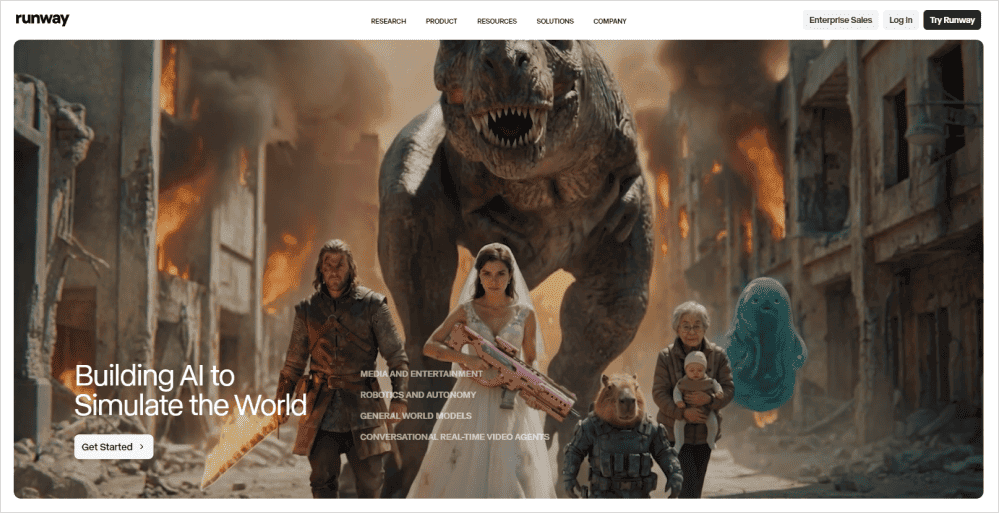
Это скорее комбайн для генерации и редактирования видео. Оживление фото — один из сценариев через эффекты и модели.
- Плюс: гибкость и много инструментов вокруг результата (монтаж, стилизация).
- Минус: новичку легко запутаться.
Подойдет, если после анимации вы хотите довести ролик до финального вида.
Сильная сторона Runway — цепочки обработки: можно оживить портрет, затем стабилизировать кадр, убрать дрожание, заменить фон, добавить глубину резкости и довести цвет до кинематографического вида, не выходя из одного сервиса. Для старых фотографий особенно полезна связка: легкая стабилизация → шумоподавление → аккуратная цветокоррекция, чтобы артефакты анимации не бросались в глаза. Если хочется более «живого» ощущения, можно добавить едва заметное движение камеры (микро-пан, зум), но важно не переборщить: слишком сильный зум делает лицо резиновым. И еще: экспортируйте в высоком битрейте — компрессия часто усиливает дефекты вокруг рта.
4. CapCut — мобильные приложения с эффектом «живого фото»

В приложении часто есть готовые эффекты, которые анимируют портрет (моргание, улыбка, легкий поворот).
- Плюс: быстро, без настройки, удобно на телефоне.
- Минус: эффект может быть шаблонным, а качество — зависеть от исходника.
Хорошо, когда нужно срочно оживить картинку, без глубокой проработки.
Мобильные эффекты лучше всего работают на фото, где лицо хорошо освещено и нет сильных теней под глазами, носом: иначе при моргании тени начинают прыгать. Если результат кажется слишком мультяшным, можно снизить интенсивность эффекта (если доступно) и добавить легкое зерно или фильм-грейн — он маскирует неестественную гладкость кожи. Еще один прием: перед анимацией слегка размыть фон или применить портретный режим, чтобы внимание ушло с мелких дефектов вокруг губ. Для публикаций в соцсетях заранее выбирайте нужное соотношение сторон (9:16, 1:1), потому что авто-кадрирование после анимации иногда обрезает лоб или подбородок, и движения становятся менее убедительными.
5. Open-source и локальные решения (Stable Diffusion ecosystem, extensions, face animation pipelines)
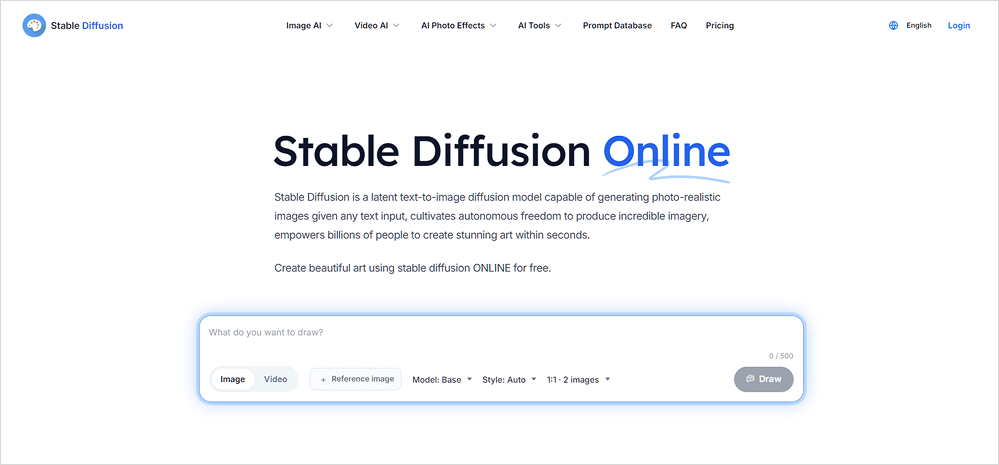
Здесь важны навыки: установка, настройка, работа с моделями.
- Плюс: контроль, приватность, иногда бесплатность.
- Минус: порог входа, время на настройку, требовательность к железу.
Лучшее решение, когда важны данные и контроль, но придется повозиться. В локальных пайплайнах можно добиться более бережной анимации, если настроить силу деформаций: меньше амплитуда движений — меньше искажений черт лица.
Часто используют подход «сначала улучшить, потом оживить»: апскейл, реставрация → фиксация идентичности (чтобы лицо не менялось от кадра к кадру) → анимация. Для приватности важно помнить, что риски остаются и локально: кэш, временные файлы, логи, модели с сомнительными лицензиями.
Еще один плюс локальных решений — повторяемость: можно фиксировать параметры, чтобы при правках получать почти тот же результат. Но придется учитывать VRAM: комфортная работа с видео быстро упирается в 8–12 GB и выше. Если мне нужен «просто вау-эффект» за 5 минут — беру готовый облачный сервис. Если данные, стабильность и повторяемость — смотрю в сторону локальных пайплайнов.
Перед финальным выбором полезно сделать мини-тест: одно и то же фото прогнать через 2–3 сервиса и сравнить по чек-листу — естественность глаз, отсутствие «желе» на щеках, стабильность линии волос, корректность зубов, отсутствие двоения контуров. Также учитывайте юридическую сторону: для коммерческих проектов лучше иметь согласие изображенного человека (или правообладателя фото) и избегать имитации голоса без разрешения. Для семейного архива важно объяснять родственникам, что это реконструкция, а не настоящая запись — так меньше этических споров. И еще: сохраняйте исходники и версии настроек, чтобы через год можно было повторить стиль и качество, даже если сервис обновит модели.
Как оживить старое фото с помощью нейросети
Со старыми снимками есть специфика: нейросеть хуже работает, когда лицо размыто, пересвечено, есть трещины, пыль, сильная зернистость. Поэтому я почти всегда делю процесс на две стадии: реставрация → анимация.
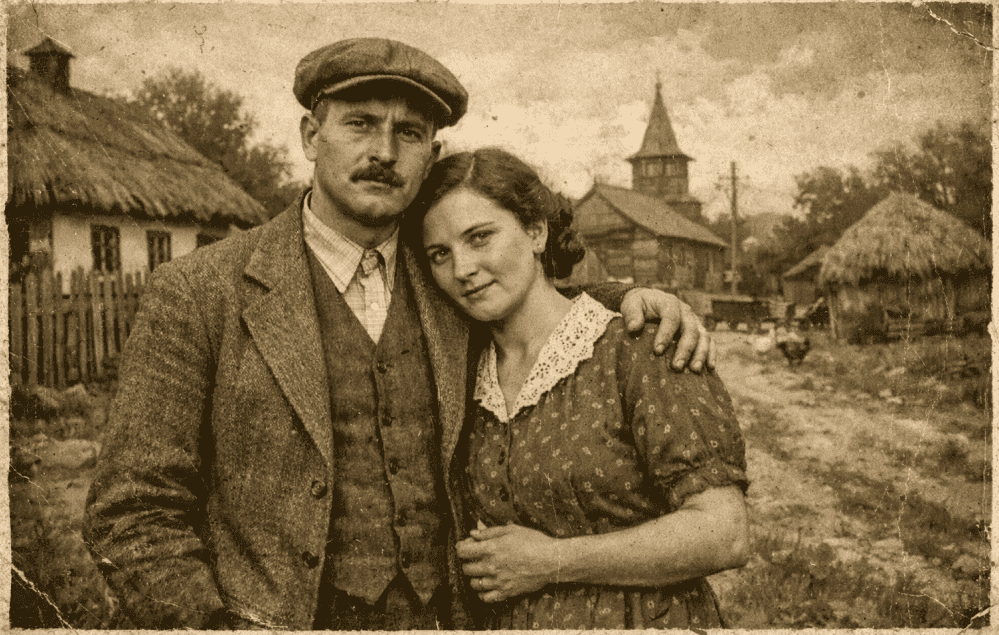
Минимальная реставрация до анимации
Перед тем как оживлять изображение, я проверяю:
- есть ли достаточная резкость в зоне глаз и рта (это ключевые области для мимики);
- нет ли крупных дефектов: заломы, пятна, царапины на лице;
- какой контраст: иногда старые фото «плоские», и модель теряет границы лица.
Дальше действую так:
- легкая очистка дефектов (ретушь и восстановление);
- увеличение разрешения — чтобы сетка ключевых точек села точнее;
- мягкое повышение четкости только на лице, без агрессивного перешарпа.
Чем аккуратнее подготовка, тем меньше шанс, что вы получите дергающиеся веки или плывущий рот.
Анимация
После реставрации я загружаю фото в выбранный сервис и делаю тест на 2–3 секунды. Если результат странный, проблема чаще всего в том, что на исходнике:
- лицо повернуто слишком в профиль;
- глаза закрыты или скрыты;
- выражение лица слишком «напряженное» (например, сильная гримаса).
В таких случаях помогает подобрать другой инструмент или сменить тип анимации: вместо «говорящей головы» сделать только микродвижения (моргание, небольшой наклон).
Как оживить фото с помощью нейросети Алиса
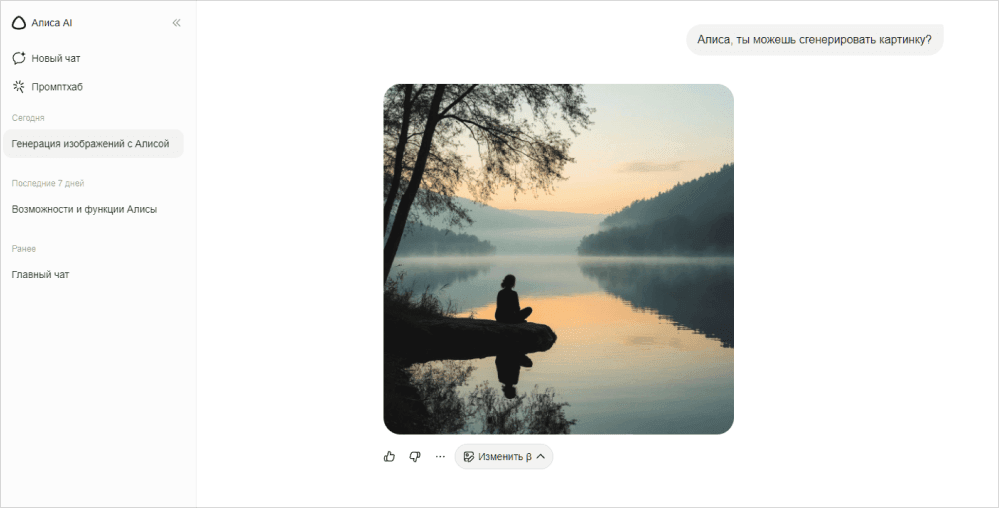
Сценарий через Алиса AI возможен, но важно понимать ограничения: Алиса — это интерфейс, который может давать доступ к разным функциям и интеграциям, и конкретный набор возможностей зависит от того, какие навыки и сервисы подключены в момент использования и в каком регионе они доступны.
Как я бы подошел к задаче через Алису:
- проверил, есть ли в экосистеме Яндекса актуальный навык или интеграция, которая умеет превращать изображение в анимацию (иногда это сторонние решения, которые работают «через» интерфейс);
- уточнил, куда загружать файл: напрямую в чат, ссылкой или через облако;
- посмотрел, что происходит с политикой хранения: где оказываются данные и на какой срок.
Если доступна только базовая обработка картинок (улучшение, стилизация), а оживления нет, я бы использовал гибридный вариант: реставрирую или улучшаю фото в доступном инструменте, а анимацию делаю в стороннем сервисе. Алиса может быть удобной точкой входа, но для стабильного результата все равно нужен конкретный сервис анимации.
Как оживлять фото с помощью нейросети бесплатно
Бесплатно — не значит «без ограничений». Обычно бесплатные варианты дают:
- пробный период;
- ограничение по длине ролика;
- водяной знак;
- очередь на генерацию;
- урезанные настройки.
Я действую прагматично: сначала тестирую на бесплатном тарифе, а если результат устраивает — решаю, стоит ли платить за экспорт без ограничений.
Что можно попробовать бесплатно
- Облачные сервисы
- Мобильные приложения с бесплатными эффектами
- Open-source пайплайны (при наличии ПК)
Обычно позволяют оживить 1–3 файла, иногда дают несколько кредитов. Хорошо, чтобы понять, подходит ли подход конкретной модели.
Там часто можно оживить картинку в один тап. Вариант «быстро показать друзьям», но не всегда годится для семейного архива.
Если у вас есть видеокарта и время, можно развернуть решения локально. Лучший выбор, когда важны данные и повторяемый результат, но придется освоить установку. Бесплатно реально получить достойный результат, если требования умеренные и вы готовы протестировать 2–3 разных инструмента.
Как сделать живые фото нейросетью: пошаговая инструкция
Ниже — схема, которой я пользуюсь почти всегда. Она одинаково хорошо работает, когда нужно оживить портрет, и когда задача — сделать легкое движение на статичном кадре.
Шаг 1. Подготовка исходника
Я начинаю с проверки качества:
- размер: желательно не меньше 800–1000 px по меньшей стороне для портретов;
- лицо: должно быть видно целиком, без сильных перекрытий;
- свет: без жестких пересветов на коже.
Если фото старое, делаю базовую реставрацию: убираю крупные дефекты, слегка повышаю контраст. На этом шаге я экономлю время на переделках позже.
Шаг 2. Выбор модели и инструмента под задачу
Я задаю себе вопрос: «Мне нужна речь или только микродвижения?»
- Если нужна «говорящая голова» — выбираю инструмент с липсинком.
- Если нужны «живые» микроэмоции — беру сервис, который специализируется на анимации лица без озвучки.
Правильный выбор инструмента дает больше, чем попытки «дожать» неподходящую модель настройками.
Шаг 3. Настройка параметров анимации
Обычно доступны такие параметры (названия отличаются, смысл похож):
- интенсивность движения;
- стабилизация (чтобы голова не «плавала»);
- сглаживание;
- управление взглядом (иногда);
- длительность ролика.
Я начинаю с минимальной интенсивности и увеличиваю по чуть-чуть. Слишком сильная анимация почти всегда выглядит неестественно, и человеческий глаз это быстро считывает. Для меня натуральность важнее.
Шаг 4. Генерация и проверка артефактов
После генерации смотрю на типовые проблемы:
- «прыгающие» зубы или рот;
- разные по форме глаза в разные моменты;
- искажение ушей и волос при повороте;
- размытие по контуру лица.
Если артефакты есть, я пробую:
- снизить интенсивность;
- выбрать другой пресет;
- улучшить исходник (особенно зону глаз и рта);
- сменить сервис (иногда это самый быстрый путь).
Не бывает одного универсального инструмента — иногда проще поменять алгоритм, чем спорить с ним.
Шаг 5. Экспорт и применение результата
Когда результат устраивает, выгружаю видео (MP4) или «живое фото» (в зависимости от платформы). Дальше — применение:
- вставить в семейную презентацию;
- сделать короткий ролик-поздравление;
- использовать в историческом проекте (с обязательными пояснениями, что это реконструкция);
- подготовить контент для соцсетей.
Лучше заранее понимать, где вы будете показывать ролик — это влияет на формат, разрешение и длительность.
Преимущества и недостатки технологий анимации
Чтобы не перечислять плюсы и минусы «вразнобой», я свел их в таблицу. Я оцениваю подходы по качеству мимики, контролю, рискам для данных и тому, сколько времени уходит на работу.
| Подход | Преимущества | Недостатки | Когда я выбираю |
|---|---|---|---|
| Облачные сервисы «в один клик» | Быстро, просто, часто хорошее качество «из коробки» | Риски приватности, ограничения бесплатных тарифов, водяные знаки | Когда нужно быстро оживить картинку без возни |
| Сервисы с липсинком (текст, аудио → речь) | Эффект «говорящего портрета», удобно для презентаций | Иногда неестественный рот, ошибки на усах, бороде, нужны хорошие исходные данные | Когда нужен ролик с озвучкой |
| Мобильные приложения | Максимальная скорость, удобно в приложении | Шаблонность, ограниченный контроль, качество скачет | Для быстрых экспериментов и сторис |
| Локальные решения | Контроль, приватность данных, гибкие настройки, можно повторять результат | Сложная установка, зависимость от железа, больше времени на настройку | Когда важна конфиденциальность и стабильный пайплайн |
Главный выбор всегда между скоростью и контролем. Я стараюсь начинать с простого, но держать в запасе более «тяжелый» вариант.
FAQ
Какое качество фото нужно для лучшего результата?
Лучше всего работают снимки, где лицо занимает заметную часть кадра и хорошо читаются глаза и рот. Если изображение маленькое или размытое, сначала делаю улучшение, потому что модели нужна четкая опора на детали. В идеале — от 1000 px по меньшей стороне и без сильных шумов на лице.
Можно ли оживить фото группового снимка?
Можно, но это сложнее: алгоритм может выбрать не того человека или начать искажать лица на заднем плане. Я делаю так: вырезаю нужный портрет, оживляю его отдельно, а потом при необходимости возвращаю в общий кадр монтажом. Для групповых фото лучше работать точечно.
Сколько времени занимает генерация?
Это зависит от сервиса, очереди и длительности ролика. В облаке простая генерация может занять от 30 секунд до нескольких минут, локально — зависит от видеокарты. Если вы делаете несколько попыток, закладывайте 15–30 минут на подбор параметров и сравнение результатов.
Есть ли ограничения по авторским правам?
Да. Если вы оживляете чужое изображение (например, фото из интернета), права на исходник никуда не исчезают. Плюс у некоторых платформ есть запреты на использование лиц реальных людей без согласия, особенно для коммерции и рекламы. Я всегда проверяю лицензии, условия сервиса и цель применение результата.
Понимая, как оживить фото с помощью нейросети, вы можете не только сделать яркий ролик для соцсетей, но и деликатно вернуть к жизни эмоции со старых снимков. Важно лишь следить за качеством исходного кадра, внимательно выбирать сервис и не забывать об этической стороне — особенно когда речь идет о лицах близких людей.
Поделитесь в комментариях, что вы думаете о таких технологиях: вдохновляют они вас или кажутся немного пугающими? Напишите, пробовали ли вы уже оживлять свои снимки и какие эмоции это вызвало — особенно если дело касалось старых семейных фото.

Комментарии к статье
Классная подборка, оживила старые фотки бабушки и дедушки, они очень растрогались и были в восторге!