

Как сделать баннер для YouTube: инструкция по созданию шапки канала с помощью ИИ
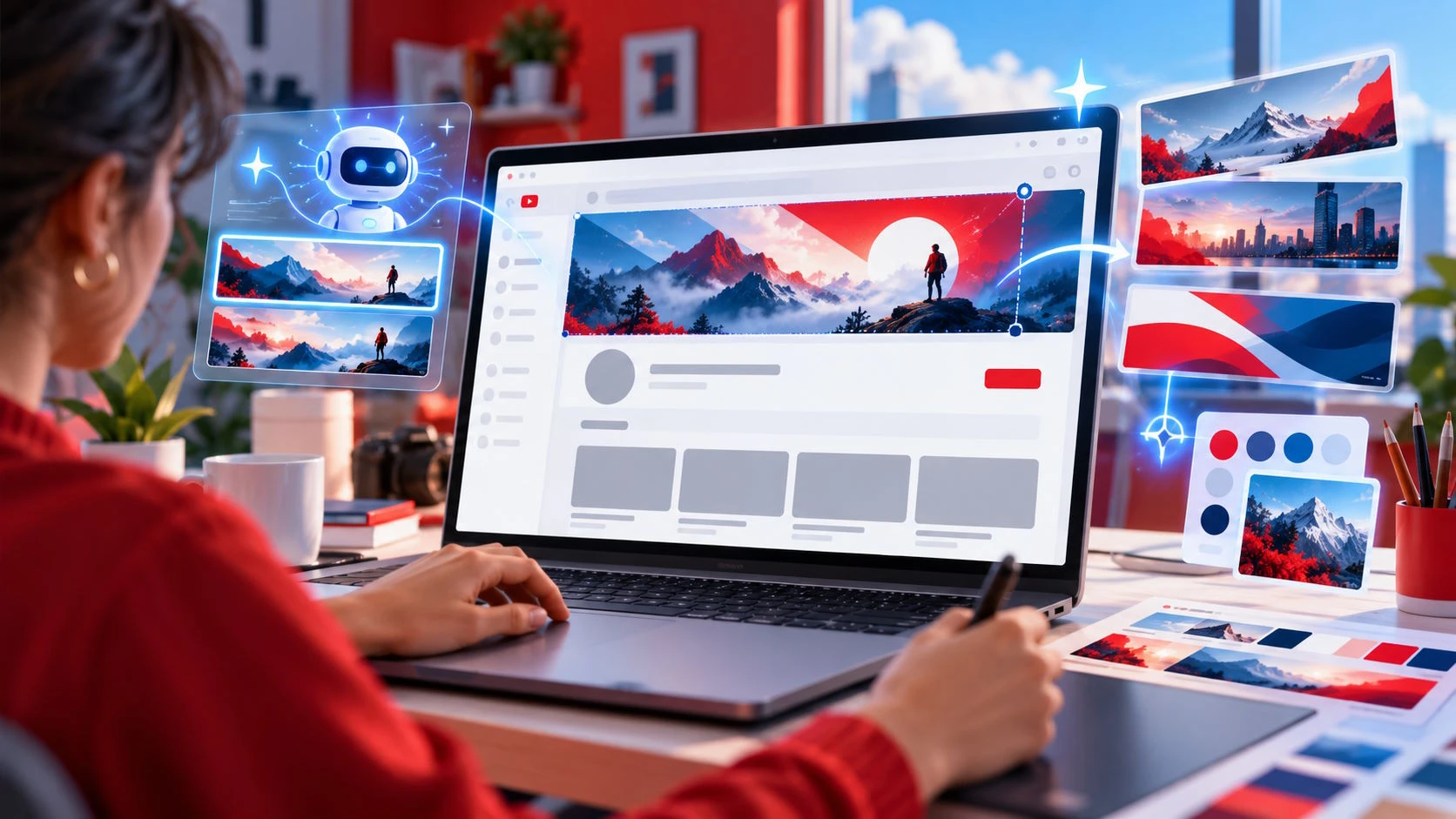
Канал на YouTube без визуального оформления теряется среди конкурентов, а сделать баннер для Ютуба самостоятельно кажется задачей для дизайнера. Нанимать специалиста дорого, разбираться в Photoshop долго, а шаблонные решения выглядят безлично. Нейросети изменили правила игры: теперь создать профессиональную шапку можно за несколько минут, даже без опыта в графике.
В этом материале разберу, как быстро получить уникальный баннер через ИИ-инструменты и какие сервисы справляются с задачей лучше всего.
Зачем каналу нужна шапка и что она рассказывает зрителю
Баннер на YouTube — это первое, что видит человек, зашедший на канал. За несколько секунд шапка объясняет, о чем здесь контент и стоит ли оставаться. Без оформления канал выглядит заброшенным, даже если ролики выходят регулярно.
Шапка для Ютуба решает конкретные задачи: показывает тематику, выделяет автора среди конкурентов и формирует доверие. Если на баннере написано "Обзоры техники каждую среду" — зритель понимает, чего ждать. Если там портрет эксперта и краткое описание пользы — срабатывает персонализация.
Платформа не требует обязательного наличия баннера, но статистика показывает: каналы с оформлением набирают подписчиков быстрее. Шапка работает как визитка, которая за пару секунд отвечает на вопрос "Зачем мне подписываться?"
Как сделать основу для шапки с помощью нейросети
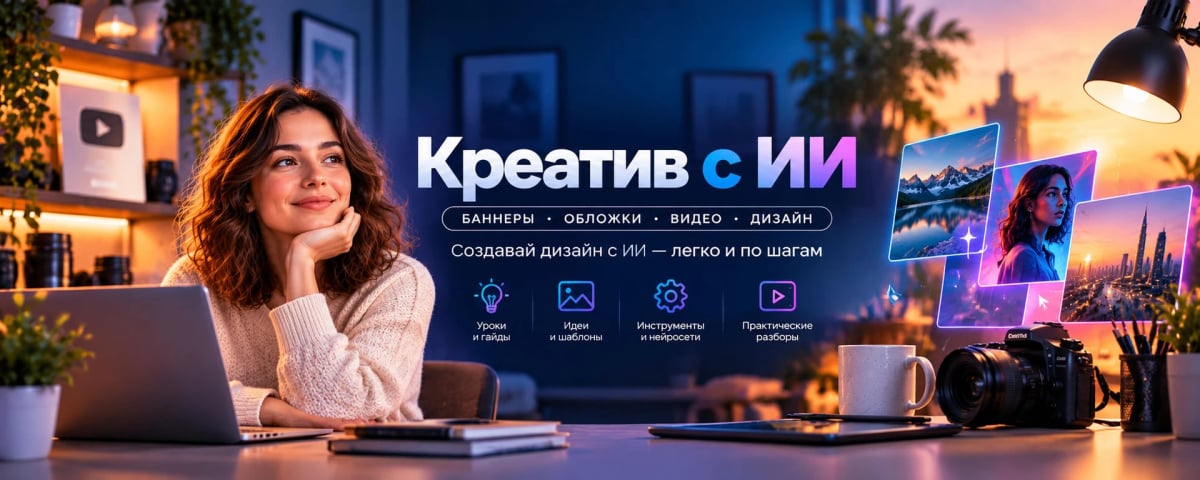
Нейросети упростили задачу до уровня обычного описания. Не нужно рисовать с нуля или искать платные стоки — достаточно сформулировать запрос. Разберу процесс на примере Nano Banana, популярного ИИ-генератора от Google, который доступен через агрегаторы.
Что указать в запросе: тема канала, стиль и расположение элементов
Качество результата зависит от точности описания. Указывай в промпте тематику канала, желаемый стиль и ключевые детали композиции. Например: "Баннер для кулинарного канала, минималистичный стиль, на фоне светлой кухни с деревянными элементами, слева пространство под текст".
Конкретика важна. Вместо "красивый фон" пиши "градиент от синего к фиолетовому" или "абстрактная геометрия в пастельных тонах". ИИ для баннеров в Ютубе лучше работает с четкими визуальными якорями: "ноутбук на столе, рядом кофе", "городской пейзаж на закате", "космическая тематика с планетами".
Если канал личный, добавь детали про атмосферу: "дружелюбный, современный" или "профессиональный, строгий". Стиль задает настроение: фотореализм для бизнес-тематики, иллюстрация для творческих каналов, flat-дизайн для образовательных.
Как доработать результат: исправить детали, добавить текст и подогнать размер
Первая генерация редко дает идеальный результат. Если композиция подходит, но детали не устраивают — уточни запрос: "убери лишние объекты справа" или "сделай фон темнее".
Текст лучше добавлять в графическом редакторе, а не генерировать. ИИ, что рисует шапку для Ютуба, часто делает надписи нечитаемыми или с ошибками. Скачай результат, открой в Photopea или Canva и наложи название канала, слоган или график выхода роликов. Проверь разрешение — YouTube требует 2560 на 1440 пикселей, а нейросеть может выдать другой формат.
В редакторе измени размер холста без искажения пропорций: либо растяни фон, либо добавь поля по краям. Сохраняй в JPG или PNG с весом до 6 МБ — этого хватит для четкой картинки без потери качества.
Размеры и технические требования к баннеру YouTube
Платформа строго контролирует параметры загружаемых изображений. Несоответствие приведет к обрезке, размытию или отказу в загрузке. Разберем стандарты, которые действуют в 2026 году.
Разрешение, формат и допустимый вес файла
YouTube принимает баннеры размером 2560 на 1440 пикселей. Это базовое разрешение для корректного отображения на всех устройствах. Минимально допустимый размер — 2048 на 1152 пикселей, но лучше придерживаться рекомендованного, чтобы избежать растягивания и потери четкости.
Технические параметры:
- Поддерживаемые форматы: JPG, PNG, GIF, BMP
- Максимальный вес: 6 МБ
- Соотношение сторон: 16:9
- PNG подходит для изображений с прозрачностью или градиентами без артефактов
- JPG — универсальный выбор для фотографий и сложных композиций
Любое отклонение от соотношения сторон приведет к искажению или обрезке при загрузке.
Безопасная зона: что видно на телефоне, компьютере и телевизоре
Баннер адаптируется под разные экраны, но платформа показывает не всю область целиком. Безопасная зона — это центральный прямоугольник 1546 на 423 пикселя. Именно эта часть гарантированно видна на любом устройстве: от смартфона до телевизора.
Все важное — название канала, логотип, ключевые слова — размещай в этой области. На компьютере зритель увидит 2560 на 423 пикселя (широкая полоса), на мобильном — только центральную часть, на ТВ — почти весь баннер целиком. Боковые края обрезаются на телефонах, поэтому декоративные элементы можно выносить за пределы безопасной зоны, а текст и логотип — нет.
Проверяй макет в режиме предпросмотра перед публикацией. YouTube показывает, как шапка выглядит на разных экранах — это помогает избежать обрезанных надписей или смещенной композиции.
Где проверить актуальные требования YouTube и взять шаблон с разметкой
Официальная справка YouTube содержит текущие стандарты. Зайди в раздел "Помощь для авторов" и найди статью про оформление канала — там всегда актуальные цифры и рекомендации.
Готовые шаблоны с разметкой безопасной зоны можно скачать на сайтах для дизайнеров: Canva, Figma Community, Behance. Они содержат слои с обозначением видимых областей для разных устройств — просто накладываешь свою графику и сразу видишь, что попадет в кадр. PSD-шаблоны удобны для работы в Photoshop или Photopea: там уже настроены направляющие, подписаны зоны и указаны размеры.
Что разместить на шапке канала
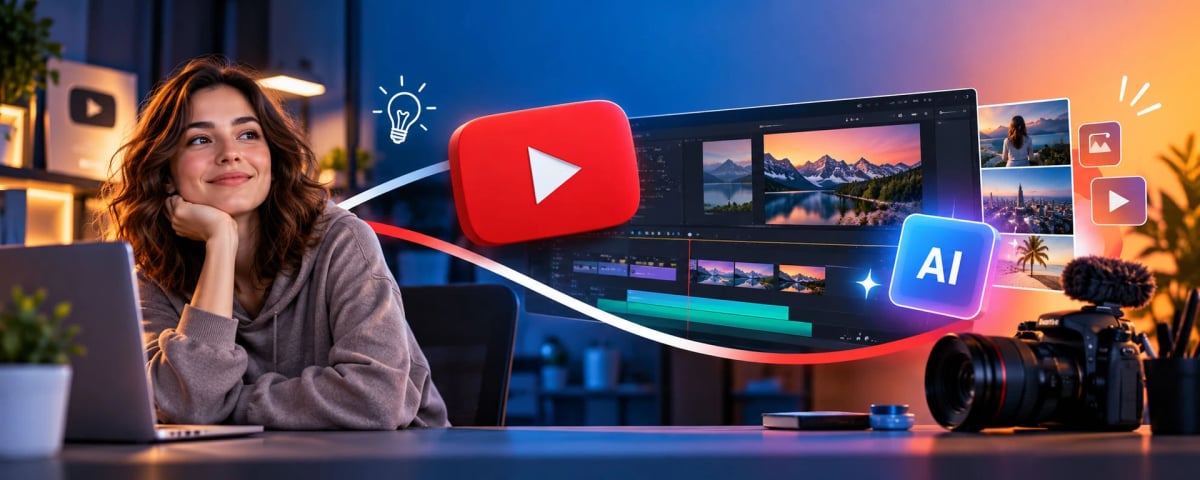
Эффективный баннер отвечает на три вопроса: кто автор, о чем контент и почему стоит подписаться. Перегружать не нужно — достаточно базовых элементов, которые считываются за пару секунд.
Название, тематика и короткое описание пользы для зрителя
Название канала должно быть на баннере, даже если оно уже указано рядом с аватаром. Повторение усиливает запоминаемость и помогает при скриншотах или репостах.
Тематика объясняет, чему посвящен канал. Вместо общих формулировок пиши конкретно: не "Про путешествия", а "Бюджетные маршруты по Азии". Короткое описание пользы цепляет сильнее: "Научу монтировать видео за неделю" или "Рецепты за 15 минут без сложных ингредиентов". Одного-двух предложений хватит.
Фото автора, логотип и сочетание баннера с аватаром
Фото автора добавляет персонализацию. Для образовательных или экспертных каналов это сильный элемент доверия — зритель видит лицо и воспринимает контент серьезнее. Размещай портрет слева или справа, оставляя центр под текст.
Логотип подходит для брендовых каналов компаний или команд. Если канал ведет один человек, логотип опционален — лучше сделать акцент на фото или тематической графике.
Главное: не дублируй аватар на баннере. Платформа показывает его отдельно, поэтому повторение съедает место и выглядит избыточно. Шапка и аватар должны работать вместе — если аватар яркий и цветной, сделай баннер спокойнее.
Расписание, анонс или призыв к действию: когда они уместны
Расписание работает для каналов с четким графиком: "Новые выпуски по вторникам и пятницам". Это дисциплинирует автора и дает зрителю ориентир.
Анонс подходит для событий: запуск курса, премьера сериала, коллаборация. Обновляй баннер под мероприятие, а потом возвращай базовый вариант. Призыв к действию усиливает конверсию: "Подпишись, чтобы не пропустить" или "Смотри новый ролик прямо сейчас".
Где искать идеи и как выбрать стиль баннера
Вдохновение черпают из чужих примеров, но копировать один в один — плохая идея. Анализируй успешные каналы своей ниши и выделяй работающие приемы: композицию, цветовую гамму, типографику.
Персональная и тематическая шапка: примеры для разных каналов
Персональная шапка строится вокруг автора. Это портрет, имя и короткая экспертная характеристика: "Маркетолог с 10-летним стажем", "Фотограф предметной съемки". Подходит для бизнес-блогов, консультантов, коучей — всех, кто продает личный бренд.
Тематическая шапка акцентирует внимание на контенте. Кулинарный канал показывает блюда и кухонную утварь, игровой — скриншоты из игр, технологический — гаджеты. Автор остается за кадром или появляется как второстепенный элемент.
Комбинированный вариант объединяет оба подхода: автор на фоне тематических элементов. Например, путешественник на фоне горного пейзажа или повар с блюдом в руках.
Минимализм, иллюстрация или коллаж: как выбрать подходящее оформление
Минимализм строится на простоте: один цвет фона, текст, возможно, логотип. Этот стиль подходит для серьезных тем — финансы, право, образование. Он передает профессионализм и не отвлекает от сути.
Иллюстрация добавляет креативности. Рисованные персонажи, абстрактная графика, стилизованные объекты — все это работает для творческих ниш: дизайн, анимация, обзоры книг. Создание баннера для Ютуба в таком стиле требует либо навыков рисования, либо помощи нейросети с четким запросом.
Коллаж объединяет несколько изображений в одну композицию. Подходит для каналов с широкой тематикой: lifestyle, обзоры, влоги. Можно показать разные аспекты контента: спорт, питание, путешествия — все в одном баннере.
Баннер для анонса релиза или события
Временные шапки создают ажиотаж вокруг запуска. Если выходит масштабный проект — новый курс, документальная серия, коллаборация с другим автором — обнови баннер под событие.
Добавь дату, название проекта и призыв. Например: "Премьера 15 марта — следи за обновлениями" или "Новый курс по монтажу уже доступен". После завершения события верни стандартный баннер, чтобы канал не выглядел устаревшим.
Альтернативные ИИ, в которых можно сделать шапку для Youtube
Если Nano Banana не подходит или хочется попробовать другие варианты — вот подборка альтернатив с разными подходами к генерации.
- Midjourney — переносит цвета, фактуры и визуальный стиль изображения-образца в новые генерации через функцию Style Reference.
- Study AI — расширяет фон за границы исходного изображения: пригодится для подготовки горизонтальной основы баннера без обрезки композиции.
- Sindikat AI — платформа, объединяющая несколько семейств генераторов изображений в одном интерфейсе с выбором формата, качества и количества результатов.
- GPT Image — нейросеть, создающая изображения с надписями на русском языке, поэтому подходит для подготовки баннера с названием канала или коротким слоганом.
- Topaz — сервис обрабатывает старые фотографии с сохранением черт лица; на представленной странице заявлено разрешение результата до 2К.
- Grok Image — поддерживает последовательные правки изображения через диалог: результат можно уточнять текстовыми командами.
- Fotoro — генератор создает серию из шести кадров в одной эстетике по загруженному фото и выбранному сценарию фотосессии.
- MashaGPT — предлагает шаблоны для рекламы и обложек, которые служат отправной точкой для генерации по собственному описанию.
- RANVIK — площадка создает вариации загруженного фото с заменой фона, объектов и стилизации, сохраняя исходный снимок как основу.
- Seedream — объединяет несколько исходных изображений с сохранением черт лиц и деталей образцов, что пригодится для баннера-коллажа.
Как загрузить баннер на YouTube и проверить отображение
Процесс загрузки занимает пару минут, но требует внимательности. Ошибки на этом этапе могут испортить всю работу над дизайном.
Зайди в YouTube Studio через браузер или мобильное приложение. В левом меню выбери "Настройки" и перейди в раздел "Брендирование". Там увидишь три блока: изображение профиля, баннер для шапки Ютуба и водяной знак. Кликни на "Загрузить" в разделе баннера.
Выбери файл с компьютера. Платформа автоматически проверит размер и формат. Если параметры не соответствуют требованиям, появится ошибка — вернись к редактору и исправь. После загрузки откроется окно предпросмотра с вкладками для разных устройств: компьютер, мобильный, телевизор.
Переключайся между вкладками и проверяй, как баннер выглядит на каждом экране. Обращай внимание на текст: не обрезался ли, читается ли на мелких экранах, не слился ли с фоном. Если все в порядке — нажми "Готово" и сохрани изменения.
Изменения появляются на канале в течение нескольких минут. Открой страницу в режиме инкогнито или с другого аккаунта, чтобы увидеть результат глазами зрителя. Иногда кэш браузера показывает старую версию — обновление страницы решает проблему.
Чек-лист перед публикацией баннера
Перед загрузкой пройдись по контрольным точкам, чтобы избежать типичных ошибок:
- Размер файла 2560 на 1440 пикселей, формат JPG или PNG, вес до 6 МБ.
- Весь важный контент (текст, логотип, лица) находится в безопасной зоне 1546 на 423 пикселя по центру.
- Текст читается на всех устройствах: проверь контрастность, размер шрифта и расположение.
- Баннер сочетается с аватаром канала по цветовой гамме и стилю.
- Нет орфографических ошибок в надписях.
- Изображение не нарушает авторских прав: использованы собственные фото, стоковые картинки с лицензией или результат работы нейросети.
- Фон не сливается с интерфейсом YouTube — избегай чисто белого или чисто черного, добавь легкий оттенок.
- Если добавлял расписание или дату события — убедись, что информация актуальна.
Частые ошибки: обрезанный текст, размытый фон и перегруженная композиция
Даже опытные авторы допускают промахи при создании шапки для Ютуба. Разберу самые распространенные:
- Обрезанный текст — результат игнорирования безопасной зоны. Надпись, размещенная у края баннера, исчезает на мобильных экранах.
- Размытый фон — возникает при сжатии изображения. Если исходник в низком разрешении, платформа растягивает его до нужного размера.
- Перегруженная композиция — когда на баннере пять фотографий, три блока текста, логотип, иконки соцсетей и рамки, глаз не знает, куда смотреть.
- Плохая читаемость текста — случается при недостаточном контрасте. Белые буквы на светло-сером фоне или черные на темно-синем сливаются.
- Несоответствие тематике — канал про финансы с баннером в стиле мультяшной иллюстрации выглядит несерьезно.
Решения простые: используй шаблон с разметкой, работай с картинками минимум 2560 на 1440, упрости композицию, добавь подложку под текст и выбирай стиль по содержанию канала.
Ответы на частые вопросы
Можно ли сделать качественную шапку бесплатно?
Да. Нейросети типа Nano Banana, доступные через бесплатные агрегаторы, создают основу за минуты. Многие сервисы предлагают бесплатный доступ или тестовый период. Стоковые фото можно найти на Unsplash, Pexels, Pixabay с открытой лицензией.
Платные подписки дают больше возможностей и приоритет в генерации, но для старта хватит бесплатных ресурсов. Результат зависит от понимания композиции, а не от цены сервиса.
Чем PSD-шаблон отличается от готового JPG-фона?
PSD-шаблон — это исходник со слоями, который открывается в графических редакторах. Видишь отдельные элементы: фон, текст, графику, направляющие. Можешь менять каждый компонент. JPG-фон — готовая картинка без слоев. Все элементы слились в одно изображение.
Для новичков JPG проще: скачал, добавил свой текст через любой редактор, загрузил. Для уникального оформления — PSD удобнее.
Можно ли разместить на баннере кликабельные ссылки?
Нет, баннер — статичное изображение без интерактивных элементов. Ссылки нельзя встроить в саму картинку.
Но в настройках брендирования есть блок "Ссылки на сайты" — там размещаешь до пяти адресов, которые отображаются поверх баннера в виде иконок. Альтернатива — указать текстом на баннере короткие адреса или никнеймы: "Instagram: @username".
Как часто нужно обновлять оформление канала?
Универсального правила нет. Для стабильного канала с устоявшимся брендом достаточно раз в год или при ребрендинге. Для каналов с сезонным контентом логично менять шапку для Ютуб-канала под ключевые релизы: новый курс, серия видео, коллаборация.
Если баннер содержит устаревшую информацию — дату прошедшего мероприятия, старое расписание, неактуальные контакты — обнови немедленно.
Каким должен быть баннер для Ютуба?
Баннер должен отвечать на три вопроса: кто автор, о чем контент и почему стоит подписаться. Технически: 2560 на 1440 пикселей, все важное — в безопасной зоне 1546 на 423 пикселя. Визуально: читаемый текст с контрастом, сочетание с аватаром канала, соответствие тематике.
Избегай перегруженной композиции и размытых изображений. Проверяй отображение на компьютере, телефоне и ТВ перед публикацией.
Как создать баннер для Ютуб-канала без дизайнерских навыков?
Воспользуйся нейросетью для генерации основы: опиши тематику канала, желаемый стиль и расположение элементов в Nano Banana или другом ИИ-генераторе. Затем доработай результат: если нейросеть не добавила текст или он получился нечитаемым, наложи название канала и описание в любом графическом редакторе.
Главное — конкретика в описании и проверка отображения на разных устройствах перед загрузкой.
Как сделать шапку для Ютуба онлайн?
Выбери ИИ-сервис: Nano Banana, GPT Image, Grok Image или другой из списка альтернатив для генерации фона. Опиши желаемую композицию, стиль и оставь пространство под текст. Скачай результат и при необходимости добавь надписи в графическом редакторе. Проверь размер: 2560 на 1440 пикселей, важные элементы — в безопасной зоне 1546 на 423 пикселя.
Экспортируй в JPG или PNG весом до 6 МБ и загрузи через YouTube Studio в разделе "Брендирование".
***
Нейросети демократизировали дизайн: теперь сделать баннер для Ютуба может любой автор без опыта в графике. Nano Banana и другие ИИ-генераторы справляются с основой за минуты, а бесплатные редакторы вроде Photopea позволяют довести результат до нужного качества. Начинающим рекомендую стартовать с простого минималистичного дизайна: один фон, читаемый текст, безопасная зона. Экспериментируй с промптами, изучай чужие каналы для вдохновения и обновляй шапку по мере роста канала. Главное — помнить про технические требования и проверять отображение на всех устройствах перед публикацией.
А какой подход к оформлению баннера используешь ты? Делишься опытом работы с нейросетями или предпочитаешь классические редакторы?
Комментарии к статье
Отличная инструкция, все по шагам. Особенно понравилось, что есть список частых ошибок - обрезанный текст и перегруженная композиция у многих каналов прям бросаются в глаза
Спасибо большое за подробный гайд, буду тоже с иишкой пробовать создать) Я когда-то пробовала уже через Gemini сделать баннер, но он меня совсем не слушался(( Думаю, что с благодаря вашим советам теперь все получится!
Имхо, для черновика ИИ — самое то, но доделать все же лучше вручную или заказать у дизайнера. А то у всех будут похожие баннеры с этими типичными нейросетевыми градиентами.