

Как создать презентацию с помощью нейросети: где ИИ помогает, а где все равно править руками
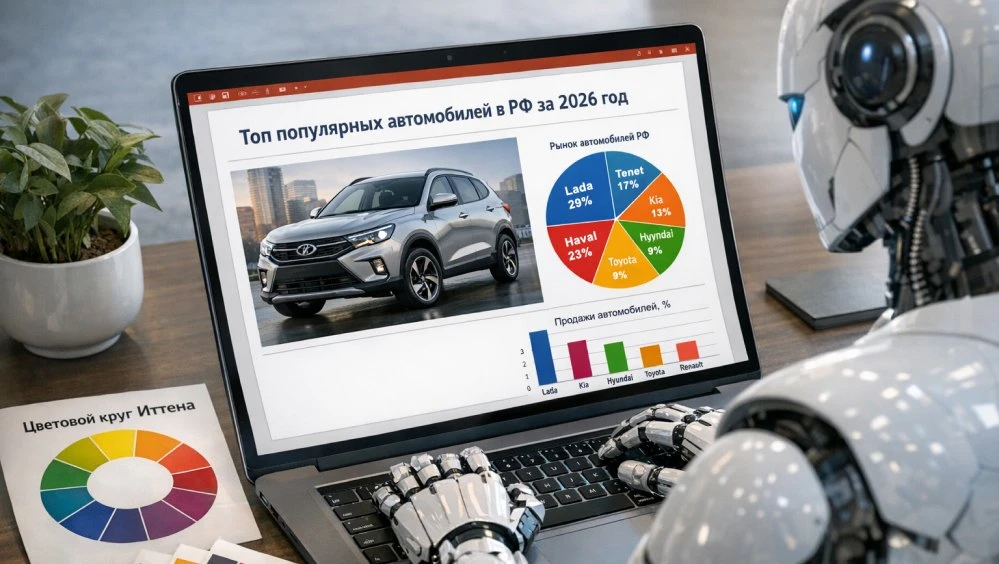
Однажды мне нужно было подготовить слайды для бизнес-проекта, а я вспомнил об этом только вечером перед выступлением. Раньше меня бы ждала бессонная ночь с PowerPoint, кривые блоки, текст, который никак не умещается внутрь рамки. В тот раз я попробовал использовать нейросеть для создания презентации. Ввел тему, получил готовую структуру, текст и картинки, потратил еще минут двадцать на правки и спокойно лег спать.
В этой статье расскажу, как нейросети экономят время на дизайне, подборе картинок и оптимизации структуры слайдов, а затем перейду к конкретике — поделюсь мнением о четырех популярных ИИ-сервисах, возможности которых протестировал сам.
Эволюция слайдов: зачем нужна нейросеть для создания презентаций?
Автоматизация презентаций — это процесс, при котором искусственный интеллект самостоятельно создает структуру, текст, визуальное оформление презентации на основе короткого запроса или загруженного документа. Вместо того чтобы вручную верстать каждый блок, вы описываете задачу, и модель выдает готовый черновик. Звучит просто, на практике действительно легко, если понимать, как устроен этот инструмент изнутри.
Стандартная работа в PowerPoint выглядит так: открываешь пустой файл, полчаса выбираешь шаблон, потом понимаешь, что он не подходит, начинаешь заново. Текст оказывается слишком большой, картинки съезжают, цвета конфликтуют. Это мелочи, но именно они съедают время. ИИ для создания презентации берет этот рутинный процесс на себя.
Принцип работы построен на том, что языковая модель анализирует тему, разбивает ее на логичные смысловые блоки, генерирует текст для каждого слайда, а дизайн-движок занимается визуализацией данных, соответствующее теме и заданному стилю.
Обучение таких систем происходило на миллионах реальных презентаций, академических докладов, бизнес-питчей, шаблонных решениях из открытых источников. Благодаря этому интеллект внутри сервиса понимает, как должна выглядеть структура убедительного доклада, сколько информации помещается на одном слайде, какой визуальный ритм удерживает внимание зрителя.
Вот что конкретно ускоряется при грамотном использовании ИИ:
- написание текста для слайдов. Вместо часа монотонной работы это занимает несколько минут. Нейронка сама формулирует подходящие заголовки, тезисы, подписи;
- подбор изображений. Сервис автоматически вставляет релевантные иллюстрации из встроенных баз или мгновенно генерирует их;
- выравнивание и компоновка. Забудьте про «текст вылез за поле». Все элементы выстраиваются аккуратно по сетке без ручного вмешательства;
- цветовая схема и типографика. Единый стиль выдерживается по всей презентации автоматически.
- логика повествования. ИИ сам решает, как подойти к структурированию информации.
Самый частый страх у новичков: «я не умею работать с дизайном, у меня ничего не получится». Именно здесь нейросеть меняет правила игры. Раньше хорошая презентация требовала либо дизайнерского вкуса, либо денег на фрилансера. Теперь достаточно уметь формулировать мысли письменно, а инструмент уже сделает остальное. Порог входа сведен к минимуму, а результат при правильно составленном запросе получается вполне приличным уже с первой попытки.
Второй распространенный страх: «а вдруг все поймут, что это сделал ИИ?». Могу честно ответить: да, поймут, если вы оставили результат генерации без изменений. ИИ-презентации без правки имеют узнаваемый стиль. Они слишком симметричные, очень обобщенные, иллюстрации предсказуемые. Но стоит потратить 20–30 минут на редактирование, заменить шаблонные формулировки конкретными, добавить инфографику, визуальные эффекты, графики и диаграммы, личный пример в формате сторитейлинга, и презентация перестает выглядеть как продукт машины.
Нейросеть строит каркас, а вы наполняете его смыслом. Именно такое разделение труда дает хороший итог. Важно понимать еще одно, у ИИ отсутствует контекст, который есть только у вас. Он не знает, что ваша аудитория уже слышала про эту тему три раза и устала от общих слов. Нейронка не в курсе, что на прошлой неделе в вашей сфере произошло что-то важное, о чем стоит упомянуть. Все это — зона ответственности пользователя.
ИИ отвечает за форму, вы за содержание слайдов. Когда эти роли четко разделены, работа идет быстро, без разочарований. Именно поэтому самые удачные презентации, созданные через нейронки, — это те, где автор не просто принял сгенерированный текст, а вложил в него что-то свое, личный пример, неожиданный угол зрения, конкретный факт, который знает только он.
К тому же стоит учитывать, что ИИ отлично справляется с формой, но без персонализации контента. Он не знает, что именно вы хотите донести до аудитории, какие факты важны, а какие второстепенны. Поэтому схема работы выглядит так: нейросеть строит каркас, заполняет его универсальным текстом, а вы редактируете, уточняете, добавляете то, что знаете только вы. Это честное разделение труда, которое реально экономит время, без снижения качество результата.
Обзор сервисов: лучшая презентация с помощью ИИ
Все инструменты с нейросетью на рынке делятся на два лагеря. Первые предназначаются для генерации структуры презентации. Они создают план и текст, которые вы доводите до идеала в привычном редакторе. Вторые подойдут для разработки дизайна всего проекта. На выходе вы получаете законченную презентацию, которую нужно только слегка подправить. Ниже представлю описание четырех сервисов, проверенные мной лично. Каждый из них решает задачу немного по-своему, и правильный выбор зависит от того, что вам важнее.
Gamma App

Популярный выбор среди тех, кто хочет создать презентацию с помощью генеративного AI без длительных ожиданий или лишних движений. Интерфейс минималистичный, просто вводите тему либо вставляете готовый текст, выбираете количество слайдов, визуальный стиль и через 20–30 секунд перед вами готовая презентация. Не набросок или скелет, а полноценные слайды, наполненные заголовками, текстами и иллюстрациями.
Отличительная черта Gamma заключается в гибкости блоков. Слайды тут устроены как модули, внутрь каждого можно добавить видео из YouTube, встроить форму, вставить код или таблицу. Это делает Gamma одинаково подходящей как для традиционных докладов, так и для интерактивных материалов, включая обучающие модули или портфолио.
Относительно распознавания русского языка, все неоднозначно. Если вводить русскоязычный запрос, ИИ его поймет, но текст внутри слайдов периодически получается на английском или мешанине из двух языков. Лучший способ работать с Gamma на русском, сначала сгенерировать структуру на английском, а потом сделать обработку текста вручную. Немного лишних шагов, но качество дизайна того стоит.
Бесплатный план ограничивается несколькими ежемесячными генерациями, платная версия стоит от $10/мес. У сервиса есть одна деталь, которую ценишь только после реального использования. В Gamma вы сможете генерировать презентации с нуля, а также загружать готовый текст или документ.
Если у вас есть написанный доклад, реферат или набор тезисов, просто вставляете их, нажимаете «Создать», нейронка сама разбивает материал по слайдам. Это значительно сокращает время, когда контент готов и нужно просто красиво его оформить.
Tome
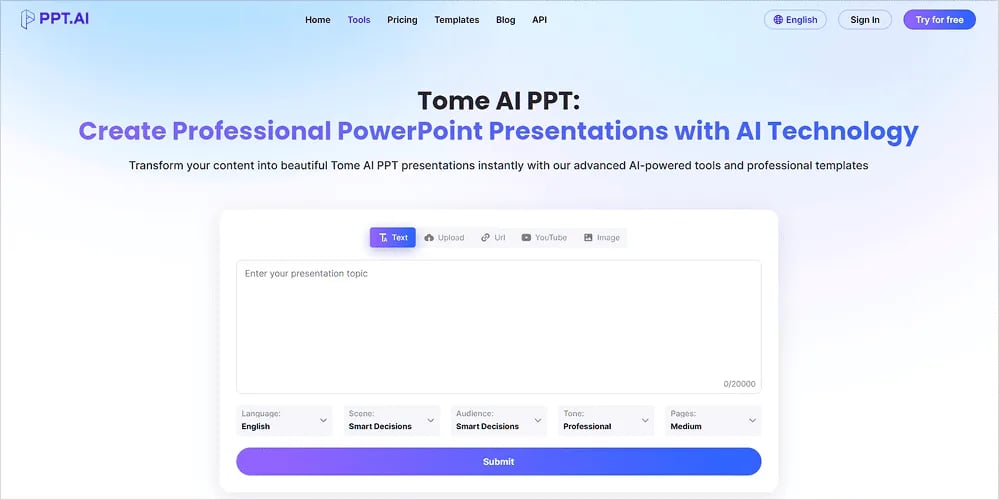
ИИ-модель создавалась с идеей, что хорошая презентация — это история, а не набор слайдов. Здесь есть встроенный принцип нарратива, сервис помогает выстраивать доклад как повествование с завязкой, развитием, выводом. Результат получается цельным, красивым, логически выстроенным. Поэтому Tome хорошо работает там, где важно убедить, а не просто проинформировать: для защиты идеи, для презентации концепции, для доклада, который должен что-то изменить в голове слушателя.
Дизайн намеренно минималистичный, нет никаких вычурных анимаций, яркие акценты по минимуму, упор на текст и качественные изображения. Это хорошо работает для серьезных тем, включая научные доклады, аналитические обзоры, концептуальные питчи. Если вам нужна яркая презентация, Tome покажется скучноватым.
Главный минус для русскоязычной аудитории в том, что интерфейс и генерация только на английском. Работать можно, но весь текст на слайдах придется переписывать вручную. Экспорт доступен только в PDF, формат PPTX не поддерживается, что ограничивает дальнейшее редактирование в PowerPoint. Tome рекомендую попробовать как пример того, как надо выстроить логику правильной презентации, даже если по итогу вы выберете другой сервис для финального результата.
Canva Magic Design
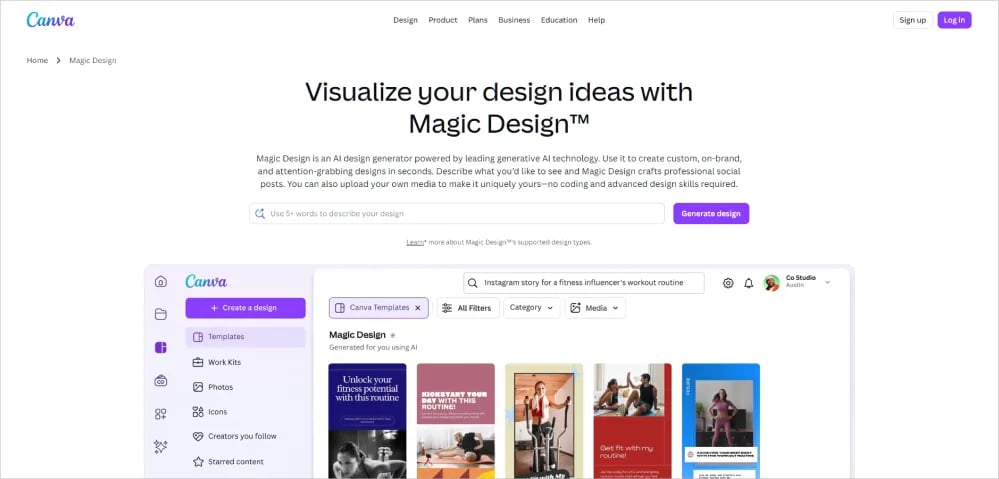
Онлайн-платформу Canva знают все — это один из популярных графических редакторов. Magic Design — это ИИ-функция внутри него, которая появилась в 2023 году и за этот период заметно поумнела. Вы вводите тему или загружаете документ, выбираете формат, а нейронка генерирует варианты дизайна презентации на основе на данных из своей огромной библиотеки шаблонов.
Ключевое преимущество перед конкурентами — в полноценной поддержке русского языка. Это автоматически делает Canva лучшим выбором для большинства русскоязычных пользователей. Возможности редактирования у этой площадки шире, чем у Gamma или Tome. Здесь вы сможете поменять шрифт, добавить интерактивные элементы, например диаграммы, динамические слайды, видео, настроить цвета по фирменному стилю.
Упомяну еще одну функцию Canva, которая появилась относительно недавно, — Magic Write. Это встроенный текстовый ИИ, он помогает дописывать или переформулировать текст прямо внутри слайда. Выделяете абзац, нажимаете «Улучшить», и Magic Write предлагает четкую или краткую формулировку. Пригодиться, когда нейронка сгенерировала чересчур длинный текст и его следует ужать до нескольких емких тезисов.
Бесплатный тариф неожиданно щедрый, большинство базовых функций, включая Magic Design, доступны без оплаты. Pro-подписка за $13/мес. открывает премиум-шаблоны, расширенную библиотеку изображений, продвинутые ИИ-функции. Для разовых задач бесплатного пакета опций вполне хватает.
Beautiful.ai

Площадка решает одну конкретную, но раздражающую проблему, когда добавляешь пункт списка на слайд, верстка съезжает, приходится все выравнивать заново. Здесь этого нет. Умные макеты автоматически перераспределяют пространство при добавлении контента, элементы сами подстраиваются под новый объем.
По качеству визуального контента Beautiful.ai выглядит наиболее профессионально из всех четырех сервисов. Шаблоны подготовлены явно с участием дизайнеров, а не просто сгенерированы нейросетью. Если вам важно, чтобы презентация производила серьезное впечатление, то этот сервис дает такой результат.
Минус в том, что все на английском, бесплатного доступа к функционалу нет. Стартовая подписка обойдется в $12/мес. Оптимальный выбор для тех, кто делает презентации регулярно и готов платить за стабильное качество.
Это актуально, когда используешь постоянно меняющиеся данные, — обновил цифры — и слайд перестроился. Качество дизайна презентаций — на премиальном уровне. Beautiful.ai хорошо подходит для работы с презентациями, когда важна аккуратность верстки и скорость обновления контента.
Пошаговый гайд: как создать презентацию с помощью ИИ с нуля
Покажу на примере Gamma App, поскольку он проще всего для освоения и дает понятный результат при первом запуске. Принцип работы у других сервисов схожий, поэтому этот алгоритм подходит как базовая схема для любого из них.
Шаг 1. Формулировка темы и целевой аудитории
Наиболее частая ошибка в составлении излишне короткого запроса. «Презентация про экологию» — сомнительный старт. Модель не проинформирована, для кого вы делаете доклад, сколько слайдов нужно. Чем точнее опишете задачу, тем меньше потом придется корректировать вручную. Дело не в лени или придирчивости, это просто принцип работы языковых моделей. Они генерируют слайды на основе написанного, а не того, что вы имели в виду.
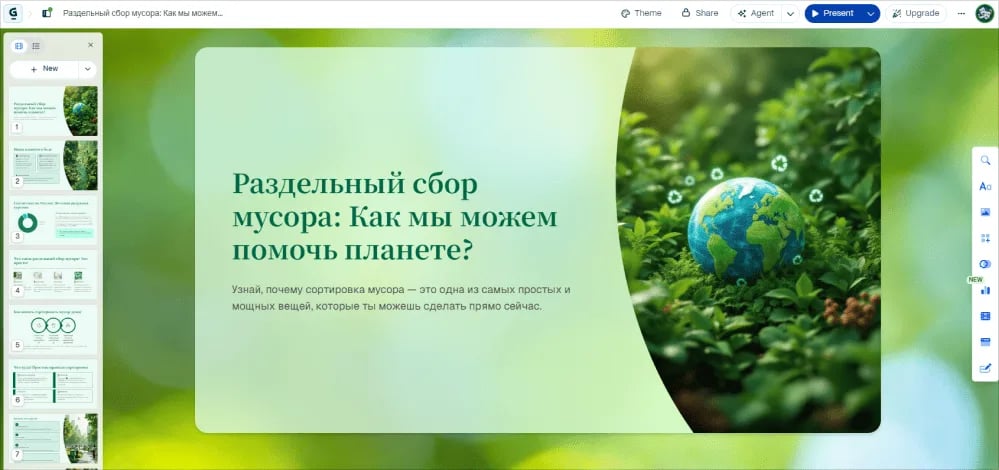
Пример эффективного запроса: «Презентация на тему раздельного сбора мусора для учеников 9–10 класса. 8 слайдов. Стиль — понятный, слегка неформальный. Включи статистику по России, объясни, почему это важно, дай конкретные советы, что делать дома».
Прежде чем нажать «Генерировать», зафиксируйте для себя три важных вещи:
- для кого презентация: школьники, взрослые, коллеги, незнакомая аудитория;
- какова цель информации на слайдах, она должна объяснить, убедить, вдохновить, продать идею;
- сколько страниц нужно, какой стиль подачи: деловой, академический, живой или разговорный.
Эти три параметра напрямую влияют на финальную генерацию ИИ. Обязательно впишите их в запрос, это займет всего 30 секунд, а результат станет заметно лучше.
Шаг 2. Выбор стиля и цветовой гаммы
После генерации Gamma предложит ряд визуальных тем: темные, светлые, нейтральные. На этом этапе не нужно долго думать, просто выберите то, что визуально кажется подходящим под тему. Для серьезного доклада лучше подойдут сдержанные темно-синие или черные тона. Для образовательных презентаций предпочтителен светлый фон и яркие акценты.
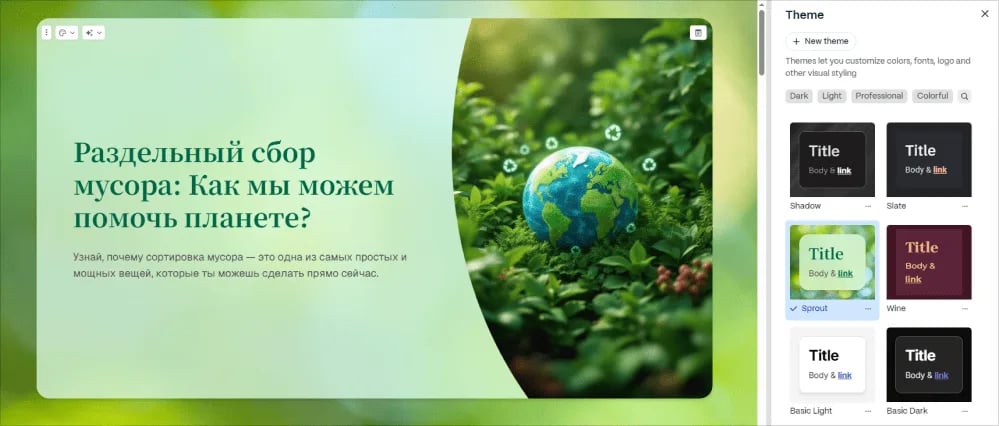
Если у вас есть конкретные пожелания по цвету, пропишите их прямо в запросе: «используй зеленый и белый, избегай красного». Gamma учтет это при генерации. То же самое работает со шрифтами, если хотите что-то конкретное, напишите, сервис постарается это воспроизвести, хотя итоговый выбор остается за вами при редактировании.
Один практический совет, лучше не меняйте стиль после начала редактуры текста. Смена темы сбрасывает часть настроек, и придется проходить по слайдам заново. Сначала выберите визуальное оформление, а потом правьте содержание.
Шаг 3. Редактирование сгенерированного текста и структуры
Результат от ИИ выглядит качественно, однако это только черновая версия. Не воспринимайте первую генерацию как финальную, это отправная точка, которую понадобится довести до ума. Обычно на весь процесс уходит от 15 до 40 минут, учитывая сложность темы.
На что смотреть первым:
- точность формулировок. Нейронка периодически упрощает или обобщает там, где нужна конкретика. Замените размытые тезисы на настоящие цифры и факты;
- объем текста на слайдах. Нейросеть часто пишет слишком много. Базовое правило: один слайд — одна мысль, не больше 40–50 слов;
- логика переходов. Проверьте, что слайды идут в понятном порядке: проблема — причины — решение — вывод. Если ИИ нарушил последовательность, перетащите блоки в нужном порядке мышкой;
- заголовки слайдов. Они удерживают внимание аудитории. Если название блока скучное или обобщенное, лучше перепишите его, сделайте конкретным.
Не бойтесь удалять целые страницы, если они кажутся лишними. Лучше восемь сильных слайдов, чем двенадцать средних. Еще один момент, про который постоянно забывают, проверьте первый и последний слайды особенно внимательно.
Вступительная страница формирует первое впечатление, задает тон всему докладу. Последний раздел важен, потому что его запоминают лучше всего, он ставит финальный акцент. При стандартном запросе ИИ делает их банальными: «Введение» и «Спасибо за внимание». Перепишите их вручную, первый слайд должен мгновенно зацепить, финальный — дать аудитории четкий вывод или призыв к действию.
Шаг 4. Замена ИИ-изображений на собственные или стоковые
Картинки, которые генерирует ИИ, выглядят нейтрально, ни плохо, ни хорошо. Они подходят как временные заглушки, но если вы хотите, чтобы презентация выглядела живой и личной, рекомендую потратить еще 10 минут на замену изображений.
В Gamma это делается в два клика. Нажимаете на картинку, выбираете «Заменить» и либо загружаете свое изображение, либо ищете внутри встроенной базы Unsplash. Это бесплатный стоковый сервис с приличным выбором фотографий, подключенный прямо в интерфейсе.
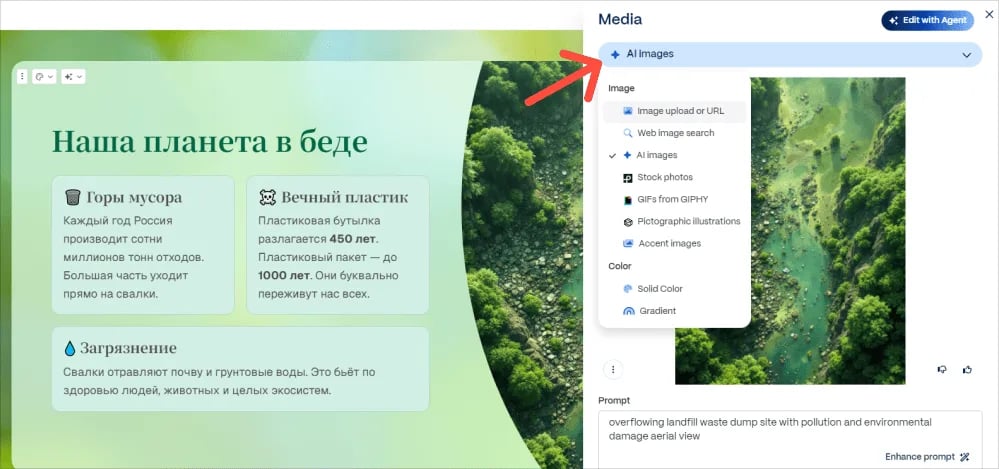
Ряд базовых правил для выбора подходящих изображений:
- одна фотография на страницу, без коллажей. Несколько картинок внутри одного слайда превращают его в визуальный шум;
- изображения должны дополнять текст, а не дублировать его. Если на слайде написано «рост продаж», лучше обойтись без картинки с графиком, достаточно абстрактной фотографии, создающей нужное настроение;
- выдерживайте цветовую температуру. Теплые и холодные фото, расположенные вместе, смотрятся дергано. Лучше оформлять весь доклад в одной тональности.
Магия контента: ИИ для создания презентаций как личный редактор
Один из самых недооцененных сценариев использования ИИ — работа со сложными или скучными данными. Представьте, что у вас есть объемный отчет на 30 страниц, таблица с цифрами или набор разрозненных заметок. Вручную превратить это в понятные слайды займет несколько часов работы.
Нейросеть для создания презентации делает это за пару минут. Загружаете документ, указываете, желаемое количество слайдов, для какой аудитории, и получаете структурированный черновик. Это пригодится при большом пласте информации и сжатых сроках. В такой ситуации ИИ дает максимальный выигрыш по скорости без потери качества структуры.
Ключевая ценность в том, что нейронка умеет вычленять главное. Она анализирует текст, находит повторяющиеся темы, выделяет ключевые тезисы, выстраивает из них логичную последовательность. Скучный набор цифр превращается в визуальную историю, которую интересно смотреть. Это полезно, когда есть запрос на объяснение сложной темы простым языком.
Второй сценарий предполагает использование ИИ как редактора готового текста. Вы написали доклад или реферат? Вставьте его в Gamma или Canva, попросите адаптировать под формат презентации, сервис сам разобьет текст на слайды, оставит наиболее важное. Не нужно заново думать, что вынести в заголовок, а что убрать, ИИ сделает первый срез, который вы потом доработаете.
Третий менее очевидный сценарий, это использование нейросети для подготовки к выступлению. Попросите нейронку сделать слайды и написать тезисы для каждого из них в виде заметок докладчика.
Большинство сервисов поддерживают поле «Speaker notes», оно предназначается для подсказок, которые видите только вы, пока аудитория рассматривает слайд. Gamma и Canva умеют генерировать эти заметки автоматически, если попросить в промпте: «добавь к каждому слайду краткие тезисы для устного выступления». Это удобно, если тема новая и у вас еще нет уверенности в деталях.
Отдельная история — адаптивный контент. Представьте, что у вас есть базовая версия доклада о каком-нибудь проекте. Для одной аудитории нужна подборка цифр и аналитики, для другой лучше подойдут простые объяснения без технических терминов.
Раньше это означало делать два разных файла вручную. Сейчас достаточно попросить ИИ: «возьми этот текст, адаптируй его для школьников, убери профессиональный жаргон, добавь примеры из повседневной жизни». Сервис справляется с подобной задачей за минуты, и вы получаете две полноценные версии с адаптивным стилем одновременно.
Советы по работе с промптами
Промпт — ваш главный инструмент влияния на результат. Все, что вы получаете от нейросети, напрямую зависит от того, насколько точно и конкретно вы описали задачу. Низкокачественный промпт даст плохой результат. Грамотный запрос — ключ к сильному черновику с первого раза. Вот принципы, которые работают:
- Давайте полноценный контекст, помимо темы. Напишите не просто «презентация о климате», а «презентация для научной конференции по влиянию роста температуры океана на биоразнообразие коралловых рифов, аудитория — студенты-биологи, 10 слайдов».
- Указывайте структуру явно. «Сделай слайды в таком порядке: 1 — проблема, 2 — причины, 3 — последствия, 4 — что уже делается в мире, 5 — что можно предпринять на уровне каждого человека, 6 — выводы». Когда структура задана, ИИ не выдумывает ее сам, он следует вашей логике.
- Задавайте тон. «Пиши просто, без научного жаргона, как будто объясняешь школьнику» или «используй деловой стиль, без лирики». Это влияет на то, какие слова нейросеть выбирает при размещении текста на слайдах.
- Ограничивайте объем. «Не более 30 слов на странице», такое уточнение помогает избежать перегруженных слайдов с портянкой текста.
- Итерируйте по конкретным слайдам. Если третья страница получилась слабой, не перегенерируйте все, просто напишите: «Переделай третий слайд: он чересчур общий, добавь конкретный пример из практики». Точечные правки эффективнее, чем запуск с нуля.
Работа с промптами — это навык, который нарабатывается быстро. Первые пару раз результат будет требовать больше правок, но после трех-пяти попыток вы поймете, какие формулировки дают нужный эффект. Сохраняйте удачные промпты, они пригодятся после.
Еще один прием для экономии времени, используйте промпт как шаблон. Если вы нашли формулировку, стабильно дающую хороший результат, запишите ее в заметки, меняйте только тему и аудиторию. Например: «Презентация на тему [тема] для аудитории [кто слушает]. [N] слайдов. Стиль — [деловой/неформальный/академический]. Структура: [перечислите]. До 35 слов на слайде». Такой шаблон легко адаптируется для неоднократного использования.
Подробнее скажу про ошибку, которую совершают практически все новички: ожидание идеального результата с первого запроса. Его отсутствие нормально. ИИ не читает ваши мысли, он интерпретирует слова.
Если результат неудовлетворительный, не расстраивайтесь, нет нужды начинать с начала, рекомендую просто добавить уточнение. «Сделай третий слайд короче, каждый пункт — одно предложение». «Первый слайд слишком общий, добавь конкретный факт или статистику». «Заголовки звучат скучно, сделай их более конкретными и цепляющими». Такие точечные правки занимают меньше времени, чем полная перегенерация, и дают предсказуемый результат.
Отдельно упомяну использование ChatGPT и подобных языковых моделей параллельно с презентационными сервисами. Схема простая, сначала просите ChatGPT написать подробный план доклада, тезисы для каждого слайда, потом вставляете этот текст в Gamma или Canva, просите адаптировать под визуальный формат. Такой двухэтапный процесс дает заметно лучший результат, чем генерация «все сразу» в одном сервисе.
ChatGPT сильнее пишет связный и глубокий текст, Gamma или Canva лучше делает визуальное оформление. Каждый инструмент выполняет то, что умеет лучше всего, а вы по итогу получаете сильный контент с приличным дизайном. Попробуйте этот подход, разница с одношаговой генерацией ощутима моментально.
Сравнение популярных AI-инструментов
Перед выбором сервиса определите свои приоритеты. Если нужен русский язык, то смотрите на Canva. Когда важна скорость и качество дизайна на английском, подойдет Gamma App. При работе с постоянно обновляемыми данными оптимален Beautiful.ai. А Tome попробуйте, чтобы понять, как должна выглядеть презентация с внятной нарративной логикой. Вот сводная таблица по ключевым параметрам:
| Сервис | Дизайн | Русский язык | Экспорт PDF/PPTX | Стоимость |
|---|---|---|---|---|
| Gamma App | Современный, минималистичный | Частично | Оба формата | Freemium, от $10/мес. |
| Tome | Минималистичный | Нет | Freemium, от $8/мес. | |
| Canva Magic Design | На основе заготовок из библиотеки | Да | Оба формата | Бесплатно/Pro $13/мес. |
| Beautiful.ai | На базе шаблонов от реальных специалистов | Нет | Оба формата | От $12/мес. |
Ряд практических уточнений к таблице. «Частично» в колонке языка у Gamma означает, что сервис понимает русскоязычные запросы, но текст для слайдов периодически генерирует англоязычный, придется менять вручную. Tome в этом плане еще жестче, весь контент только на английском, без русификации. Canva единственный из четырех ресурсов, где русский работает полноценно, включая генерацию текста.
По стоимости картина такая: для разовых задач хватит бесплатных планов Gamma и Canva. Если презентации нужны регулярно, платная подписка окупается быстро. Посчитайте просто, если вы экономите 3–4 часа на каждой презентации, а делаете их минимум раз в месяц, то даже $13 за подписку, выгодное решение.
Если вы только начинаете разбираться в этой теме и не хотите сразу платить, вот оптимальная последовательность действий. Сначала попробуйте Canva Magic Design бесплатно, там русский язык, понятный интерфейс, неплохой результат. Если почувствуете, что хочется расширить возможности, зарегистрируйтесь в Gamma App и сравните ощущения. После этого у вас будет достаточно опыта, чтобы осознанно решить, нужна ли платная подписка и какой из сервисов вам подходит больше.
Еще один момент, который редко упоминают, — все эти сервисы постоянно обновляются. То, что сегодня не работает на русском, через пару месяцев дает желаемый результат. Функции, представленные внутри платной версии, периодически становятся бесплатным. Рынок ИИ-инструментов живой, активный, поэтому рекомендуется периодически возвращаться, проверять, что изменилось. Полгода назад Gamma отказывалась импортировать PDF, а сейчас поддерживает такой формат. Технологии движутся стремительно, следить за ними полезно.
FAQ
Какая нейросеть для создания презентаций лучше всего работает на русском?
Canva Magic Design — единственный из популярных сервисов, где русский язык поддерживается полноценно: в интерфейсе и при генерации текста на слайдах. Gamma App хотя и понимает запросы, но результат нередко приходится переводить или переписывать. Tome и Beautiful.ai русского не поддерживают совсем. Если язык — ключевой критерий, то Canva — очевидный выбор.
Можно ли сделать качественную презентацию бесплатно?
Да, это одна из приятных особенностей нынешнего рынка ИИ-инструментов. Canva предлагает щедрый тестовый доступ к Magic Design, большинство функций открыты без подписки. Gamma App дает несколько генераций ежемесячно на бесплатном тарифе, чего хватает для разовых задач. Единственный из четырех, у кого нет плана без оплаты, — Beautiful.ai.
Нужно ли уметь пользоваться дизайном, чтобы работать с ИИ?
Нет. В этом главный смысл этих сервисов. Вы описываете задачу текстом, ИИ генерирует визуальное оформление. Базовые правки подразумевают замену текста или картинки, это доступно любому, кто умеет пользоваться браузером. Дизайнерские навыки помогут сделать результат тоньше и точнее, но получить приличную презентацию сможет даже новичок.
Как экспортировать результат в PowerPoint для дальнейшей правки?
В Gamma App экспорт в PPTX находится в правом верхнем углу, нажимаете кнопку «Share», выбираете «Export as PowerPoint». В Canva путь такой: «Поделиться» — «Скачать» — выбрать формат PPTX. Tome экспортирует только в PDF, поэтому если вам нужен PowerPoint, тогда Tome не подойдет. Beautiful.ai поддерживает оба формата, экспорт доступен из основного меню.
Можно ли обучить нейросеть под корпоративный стиль компании?
Частично да. Canva позволяет настроить Brand Kit, загрузить фирменные цвета, шрифты, логотип, после чего все генерации будут автоматически придерживаться этого стиля. Gamma App поддерживает загрузку логотипа и кастомизацию цветовой палитры презентации. Полноценное машинное обучение модели на собственных данных компании — отдельная история, относящаяся к enterprise-решениям. Для большинства задач хватает функций Brand Kit в Canva.
В целом, современный ИИ для создания презентаций вышел за пределы эксперимента и стал рабочим инструментом. Это не заменяет мышление, но помогает экономить время, исключая рутину. Хороший доклад по-прежнему требует ваших идей, понимания темы и аудитории. Но все, что связано с версткой, подбором картинок, оформлением, теперь делегируется нейросети.
Если отбросить технологический восторг и говорить честно, эти инструменты не сделают слабую идею эффектной презентацией. Когда нечего сказать по теме, никакой ИИ не спасет. Но если мысли есть, а времени или терпения не хватает, нейросеть предлагает умную верстку.
Главный совет — не ищите идеальный сервис, начните с любого. Зарегистрируйтесь в Canva или Gamma, возьмите настоящую задачу, которая перед вами стоит, попробуйте сгенерировать первую версию. Некачественный промпт даст слабый результат, и это нормально. Уточните запрос, и к третьей итерации появится понимание, как работает этот процесс, начнет получаться то, что нужно.
Создание презентации с помощью нейросети — навык, который прокачивается быстро, а экономия времени ощущается моментально.
Если у вас есть опыт работы с такими сервисами, пишите в комментариях, какой инструмент у вас прижился.

Комментарии к статье
Canva супер, рекомендую! очень ускорила работу, не нужно тратить время на выбор подходящей темы, картинок и форматирование текста на каждом слайде