

Можно ли улучшить видео с помощью ИИ: мои самые рабочие инструменты и промпты
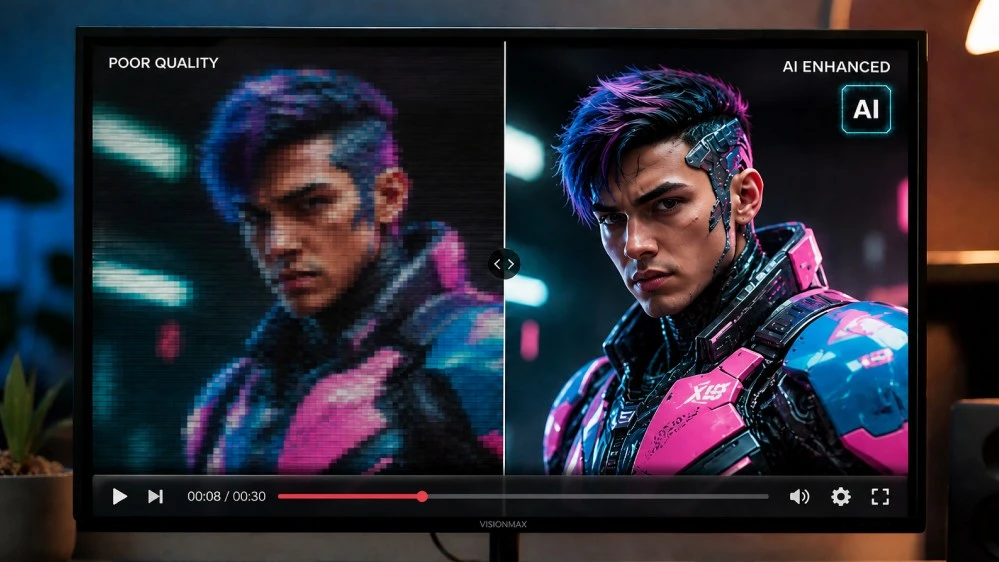
Парадокс современных технологий в том, что смартфон снимает лучше профессиональных камер десятилетней давности — но как быть с тысячами часов уже отснятого материала? Возможность улучшить видео с помощью ИИ превратилась из экспериментальной функции в рабочий инструмент, которым пользуются и голливудские студии, и обычные пользователи с ноутбуком.
В этой статье расскажу, какие программы для апскейлинга (Upscaling) действительно работают, чем Topaz Video AI отличается от массовых решений вроде HitPaw и VideoProc, можно ли обойтись без видеокарты, что такое интерполяция кадров и шумоподавление на практике, и в каких ситуациях лучше вообще не трогать исходник — потому что ИИ сделает только хуже.
Реставрация, а не растяжка: как улучшить видео с помощью ИИ
Когда открыл старую запись с корпоратива 2009 года в проигрывателе — мутное, дрожащее, с характерной «гребенкой» по движущимся объектам — мне казалось, что это безнадежно. Попытка улучшить видео с помощью ИИ изменила это убеждение кардинально, но не так просто, как обещают рекламные баннеры.
Принципиальное различие, которое стоит понять в самом начале: классическое масштабирование — это буквально растяжка пикселей. Алгоритм берет квадрат 2×2 пикселя и превращает его в 4×4, интерполируя цвет соседних точек. Результат предсказуемо размытый — деталей больше не становится, просто каждый пиксель занимает больше места на экране. ИИ работает принципиально иначе: он не растягивает, а реконструирует. Нейросеть, обученная на миллионах пар изображений «до и после», предсказывает, как должна выглядеть недостающая деталь, исходя из контекста. По сути, это глубокое обучение в применении к визуальным данным — модель понимает, что у человеческого лица должны быть поры, у ткани — фактура, у листьев — прожилки.
Именно поэтому правильный термин для этого процесса — реставрация, а не увеличение. Нейросеть не придумывает несуществующие пиксели из воздуха — она восстанавливает то, что было утрачено при сжатии или изначально не попало в сенсор камеры. Генеративная модель, лежащая в основе современных апскейлеров, обучена на паттернах реального мира, а значит, ее «догадки» статистически верны в большинстве случаев. Но именно «в большинстве» — и об исключениях я расскажу отдельно.
Важно понимать и то, с чем работает ИИ: битрейт (Bitrate) исходного файла, наличие артефактов сжатия, уровень цифрового шума и исходное разрешение напрямую определяют, что на выходе можно получить в принципе. Плохой исходный файл с низким битрейтом и сильными артефактами сжатия — это потолок для любой нейросети, и никакой алгоритм не сотворит чуда из деградированных данных.
Лучшие инструменты для апскейлинга: ИИ улучшает качество видео до 4K
Рынок программ для апскейлинга разнообразен и продолжает расти. Если несколько лет назад выбор фактически сводился к одному инструменту, то сегодня между собой конкурируют десятки решений — от профессиональных локальных приложений до облачных сервисов, работающих прямо в браузере. Именно способность ИИ улучшить качество видео до 4K стала главной точкой конкуренции между ними, хотя за одинаковыми обещаниями скрываются совершенно разные реализации.
Условно все инструменты делятся на два лагеря.
- Первый — локальные приложения, которые устанавливаются на компьютер и используют его мощности: GPU, видеопамять VRAM и системную оперативную память для рендеринга. Они дают максимальный контроль над процессом и лучшее итоговое качество, но требуют серьезного железа и значительного времени на обработку.
- Второй лагерь — облачные сервисы, которые перекладывают вычислительную нагрузку на удаленные серверы: ваш компьютер лишь загружает исходный файл и скачивает результат. Доступность выше, но контроль над параметрами обработки ограничен, а за длинные ролики придётся платить поминутно.
Topaz Video AI: профессиональное восстановление деталей
Topaz Video AI — это де-факто стандарт в профессиональной среде, когда речь заходит об апскейлинге и реставрации. Я пользовался им в разных проектах и могу сказать, что впечатление неоднозначное: инструмент по-настоящему мощный, но порог вхождения высокий.
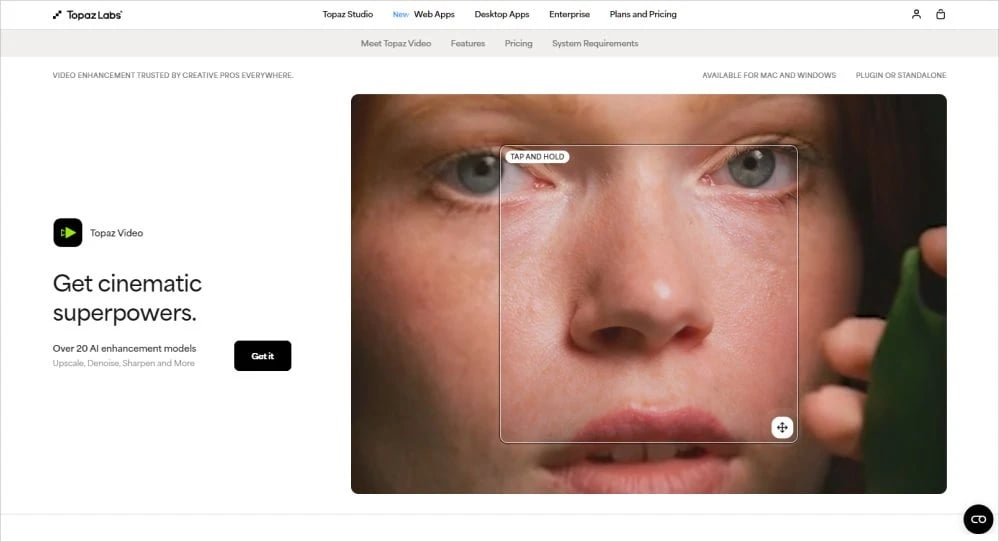
Программа предлагает несколько специализированных моделей глубокого обучения. Модель Proteus считается универсальным выбором для прогрессивного видео — она хорошо справляется с повышением резкости и подавлением шума на большинстве типов материала. Iris ориентирована на сильно поврежденные или низкокачественные исходники, когда нужно восстановить максимум деталей из почти ничего. Отдельно стоит выделить функцию Face Recovery — восстановление лиц, которое позволяет реконструировать черты человеческого лица даже в крайне низком разрешении. Это особенно ценно при работе со старыми семейными архивами или исторической хроникой.
Помимо апскейлинга, Topaz Video AI включает интерполяцию кадров (Motion Interpolation) — увеличение частоты кадров FPS без характерных смазов движения, денойзинг (De-noising) для очистки шумного материала и деинтерлейсинг (De-interlacing) — устранение той самой «гребенки», которая появляется на чересстрочном видео. Поддерживается экспорт в кодек H.265, что значительно снижает размер выходного файла без потери качества.
Ценообразование строится по модели подписки: около $299 в год или $199 единовременно за бессрочную лицензию (актуальные цены стоит проверять на сайте разработчика). Учитывая, что для нормальной работы потребуется мощный ПК стоимостью от $1 500, суммарные вложения получаются немалыми — но результат это оправдывает, если работа с видео систематическая.
VideoProc и HitPaw: простые инструменты для больших объемов
Если Topaz Video AI — это профессиональный скальпель, то VideoProc Converter AI и HitPaw VikPea (ранее HitPaw Video Enhancer) — рабочие лошадки для тех, кому нужно обрабатывать много материала без глубокого погружения в параметры.
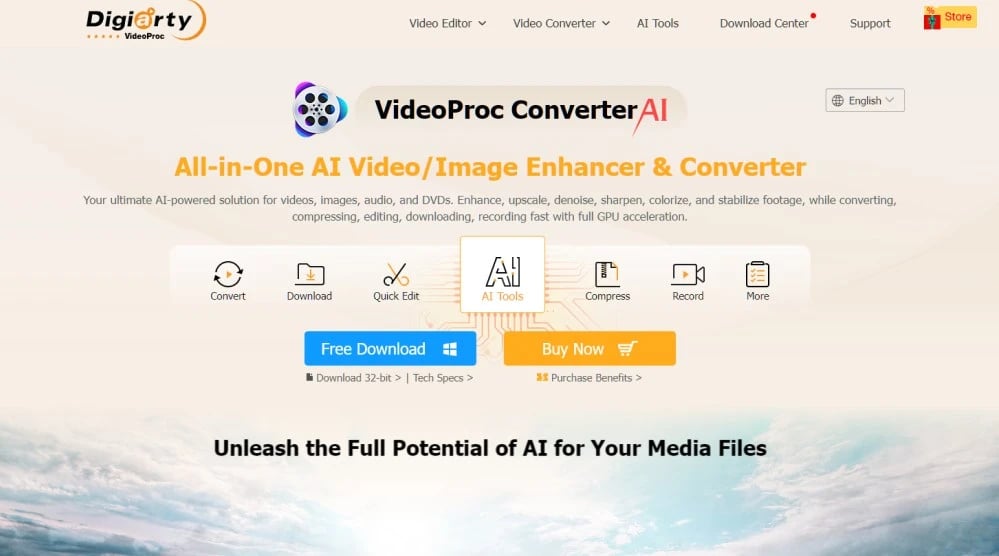
VideoProc Converter AI сочетает в себе конвертер, компрессор, загрузчик и редактор с ИИ-функциями улучшения. Программа использует аппаратное ускорение через Intel Quick Sync, AMD VCE и NVIDIA NVENC, что позволяет добиться приемлемой скорости даже на бюджетном железе. Поддерживает апскейлинг до 4K, шумоподавление, стабилизацию изображения и деинтерлейсинг. Цена — от $30 до $58 за лицензию в зависимости от версии, что делает его одним из самых доступных вариантов в сегменте локальных приложений.
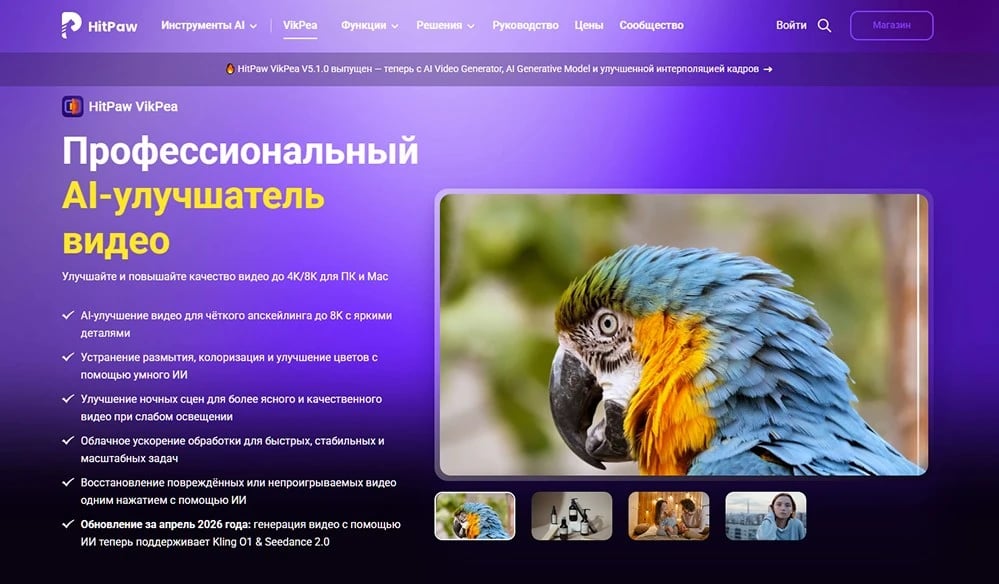
HitPaw VikPea специализируется именно на улучшении видео и предлагает несколько профилированных ИИ-моделей: общее улучшение, восстановление лиц, анимацию и цветокоррекцию старого черно-белого материала. Интерфейс намеренно упрощен — принцип «загрузил, нажал, получил» работает здесь буквально. Заявлена поддержка апскейлинга до 8K, хотя реальное качество на таких значениях заметно хуже, чем у Topaz. Модель монетизации смешанная: есть десктопная подписка и отдельный облачный сервис HitPaw Ultra с оплатой за кредиты.
Главное преимущество обоих инструментов — скорость освоения. Если у вас есть коробка старых семейных VHS-оцифровок и задача привести их в порядок за выходные без изучения руководства пользователя, VideoProc или HitPaw справятся с этим лучше, чем Topaz.
Как улучшить качество видео нейросетью без видеокарты
Это один из самых частых вопросов, и ответ на него неоднозначный. Технически — да, запустить улучшить качество видео нейросетью без дискретной видеокарты возможно. Практически — это вопрос компромисса между скоростью и доступностью.
Существуют три сценария работы без выделенного GPU.
- Первый и самый очевидный — облачные сервисы, где все вычисление происходит на серверах провайдера. TensorPix, Vmake.ai и аналогичные платформы позволяют загрузить ролик с любого устройства — хоть со смартфона — и получить обработанный результат. Скорость обработки сопоставима с локальной обработкой на среднем GPU: примерно 2 минуты на 10 секунд видео, при этом собственный компьютер остается свободным для других задач.
- Второй сценарий — владельцы Mac с чипами Apple Silicon (M1, M2, M3, M4). Здесь нейронный движок Neural Engine интегрирован прямо в систему, и приложения вроде Topaz Video AI или специализированные утилиты из App Store используют его для ускорения инференса. Результат вполне достойный, хотя и уступает связке Mac Pro с чипом M2 Ultra.
- Третий сценарий — CPU-рендеринг на Windows-машинах без дискретной видеокарты. Это работает, но мучительно медленно: по данным сравнительных тестов TensorPix, Topaz Video AI без GPU работает в 10–100 раз медленнее, чем с видеокартой. Несколько минут обработки превращаются в часы, а компьютер при этом полностью занят.
Три шага к качественному видео с помощью нейросети
Я выработал для себя простой рабочий процесс, который позволяет получать стабильно хороший результат вне зависимости от выбранного инструмента.
Шаг 1. Подготовьте исходный файл
Перед тем как запускать обработку, убедитесь, что исходный файл максимально «чистый» в рамках своих ограничений. Если это оцифрованная кассета — используйте захват без пережатия или с минимальным сжатием (RAW-видео или ProRes, если позволяет оборудование). Чем выше битрейт исходника, тем меньше артефактов сжатия придется исправлять нейросети, и тем достовернее она сможет восстановить детали. Никогда не улучшайте уже сжатый ролик, прошедший несколько циклов перекодирования.
Шаг 2. Выберите правильную модель и параметры
Это самый важный шаг. Для видео с движущимися людьми включайте Face Recovery, для ночного или зернистого материала — денойзинг с умеренными параметрами (агрессивное шумоподавление уничтожает детали). Для архивного чересстрочного материала (любые записи до 2000-х) обязательно активируйте деинтерлейсинг — иначе гребенка останется даже после апскейлинга. Не ставьте резкость на максимум: избыточная резкость (Sharpness) создает артефакты по контурам объектов, особенно на волосах и тканях.
Шаг 3. Контролируйте результат в превью перед рендерингом.
Все профессиональные инструменты — и Topaz, и HitPaw — предлагают предпросмотр на коротком фрагменте. Используйте его всегда. Рендеринг полноценного часового ролика на среднем железе занимает несколько часов, и обнаружить проблему после завершения — значит потратить это время впустую. Сравните результат на статичных сценах, на движении и на крупных планах лиц — три разных типа контента, каждый из которых по-своему нагружает алгоритм.
Интерполяция и шумоподавление: как улучшить видео через ИИ
Способность улучшить видео через ИИ — это не только апскейлинг разрешения. Два других ключевых инструмента, которые кардинально меняют восприятие материала, — это интерполяция кадров и денойзинг. Разберу оба.
Интерполяция кадров (Motion Interpolation) — это синтез промежуточных кадров между уже существующими для увеличения частоты кадров FPS. Если исходное видео снято в 24 fps, то алгоритм RIFE (Realtime Intermediate Flow Estimation) или аналогичный движок вставляет новые кадры так, чтобы движение выглядело плавнее — на выходе получается 48 или 60 fps. Эффект особенно заметен на спортивных съемках, танцевальных номерах, видео с мероприятий. Но у интерполяции есть «темная сторона»: на быстрых или непредсказуемых движениях алгоритм может ошибиться и создать призрачные «двойники» объектов или размытые шлейфы. Кинематографисты называют этот эффект «мыльным» и активно его избегают — именно поэтому фильмы намеренно оставляют в 24 fps.
Денойзинг (De-noising) — удаление цифрового зерна и шума — работает через сверточные нейронные сети, которые научились отличать «настоящие» детали изображения от случайных флуктуаций, вызванных высоким ISO или аналоговой записью. Правильно выполненное шумоподавление делает картинку чище и ощутимо улучшает последующий апскейлинг: нейросеть «видит» больше настоящих деталей и меньше шума, который мог бы быть ошибочно усилен. Однако агрессивный денойзинг стирает мелкие текстуры — кожу, ткань, траву — делая картинку «пластиковой». Оптимальный баланс нужно подбирать для каждого исходника отдельно.
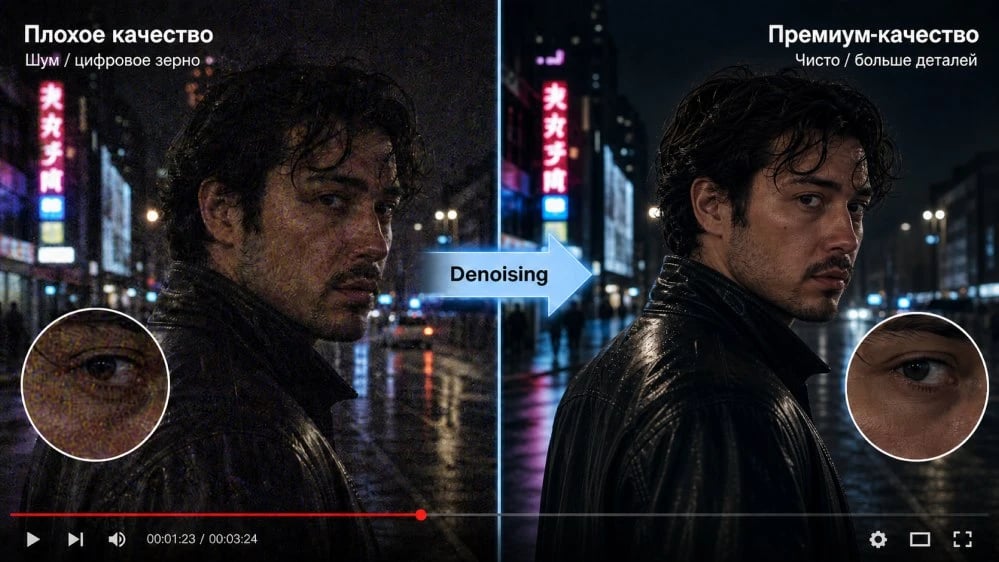
Отдельного упоминания заслуживают деинтерлейсинг и стабилизация изображения. Деинтерлейсинг устраняет «гребенку» — горизонтальные полосы на движущихся объектах, характерные для всех чересстрочных записей (VHS, ранние цифровые камеры, телевизионный сигнал). ИИ-деинтерлейсинг значительно превосходит классические алгоритмы: вместо простого смешивания полей нейросеть реконструирует полный кадр, сохраняя четкость краев. Стабилизация изображения на основе ИИ анализирует траектории движения и компенсирует дрожание камеры, при этом в отличие от классических методов не обрезает края кадра и не создает заметного «желейного» эффекта.
Без нужного GPU ИИ не раскроется: разбираем требования к железу
Честный разговор о железе часто отсутствует в обзорах апскейлеров, а зря — именно здесь скрывается главное разочарование большинства пользователей.
Тензорные ядра (Tensor Cores) в видеокартах NVIDIA RTX — это специализированные вычислительные блоки, которые ускоряют операции матричного умножения, составляющие основу инференса нейросетей. Разница в скорости между видеокартой с тензорными ядрами и без них — это не 20–30%, а буквально порядки: RTX 3070 обработает тот же фрагмент видео в 20–50 раз быстрее, чем GTX 1080, которая тензорных ядер лишена. Поэтому при выборе железа под ИИ-задачи ориентироваться на RTX-серию — это не роскошь, а необходимость.
Видеопамять VRAM — второй критический параметр. Topaz Video AI в актуальной версии требует минимум 10 ГБ VRAM для NVIDIA и настоятельно рекомендует 16 ГБ и более для оптимальной производительности. Карты с 6–8 ГБ VRAM формально работают, но при апскейлинге 4K постоянно упираются в ограничения памяти: программа вынуждена разбивать кадр на тайлы и обрабатывать их поочередно, что замедляет рендеринг и иногда создает артефакты на стыках. Системная оперативная память также важна: рекомендованные 32 ГБ RAM — это не маркетинг, а реальный минимум для комфортной работы с длинными роликами.
На Mac ситуация принципиально иная благодаря унифицированной памяти в чипах Apple Silicon. 16 ГБ унифицированной памяти в M3 Pro — это одновременно оперативная и видеопамять, что делает работу с апскейлером вполне комфортной. Рекомендуемые конфигурации для Topaz Video AI на Mac — M-series Pro, Max или Ultra с 32+ ГБ памяти.
Если у вас сейчас нет подходящего железа, лучший вариант — облачные сервисы. TensorPix, Vmake.ai и аналоги обрабатывают видео на собственных GPU-серверах: вы платите только за результат, не вкладываясь в оборудование.
Когда ИИ делает хуже: типичные артефакты и провалы апскейлинга
Я считаю, что любой честный материал об ИИ-апскейлинге обязан содержать этот раздел. Нейросеть — не волшебная кнопка, и понимание ее ограничений сэкономит вам время и деньги.
Галлюцинации текстур
Нейросеть, не имея достаточно информации в исходном файле, «додумывает» детали, опираясь на паттерны из обучающей выборки. На практике это выглядит как несуществующие поры на коже, случайные надписи на вывесках, неправильная структура ткани или «плавающие» текстуры, которые меняются от кадра к кадру. Особенно часто это случается при апскейлинге 240p–480p материала до 4K — слишком большой разрыв между исходным и целевым разрешением.
Призрачные артефакты при интерполяции
Алгоритм интерполяции предсказывает, где объект окажется в следующем кадре, основываясь на его траектории в текущем. Когда движение резкое, непредсказуемое или объекты перекрываются, предсказание ошибочно — и на кадре появляются полупрозрачные «тени» или смазанные шлейфы. Это хорошо видно на спортивных записях с резкими разворотами или в кадрах с одновременным движением нескольких объектов.
Потеря динамического диапазона
Нейросети, натренированные на «улучшение» картинки, иногда склонны к чрезмерной контрастности и пересвету светлых участков, жертвуя деталями в тенях ради «яркого» вида. Исходный динамический диапазон теряется, и в HDR-материале это особенно болезненно.
Мерцание (flickering)
Когда нейросеть обрабатывает каждый кадр независимо, незначительные случайные отклонения в обработке от кадра к кадру суммируются в заметное мерцание яркости или цвета. Правильно настроенные инструменты используют временну́ю согласованность (temporal consistency), обрабатывая несколько кадров одновременно, — но этот режим требует еще больше VRAM.
Провалы на сильно сжатых исходниках
Видео, прошедшее несколько циклов перекодирования в H.264 с низким битрейтом, содержит массивные артефакты сжатия: блочность, размытые края, «пиксельные» тени. Нейросеть честно пытается с ними справиться, но при апскейлинге эти дефекты масштабируются вместе с изображением — и результат выглядит хуже, чем если бы апскейлинг вообще не применялся.
Правило, которым я руководствуюсь: если при просмотре исходника на 100% масштабе артефакты видны невооруженным глазом — апскейлинг их не спрячет. Сначала нужно шумоподавление и коррекция артефактов сжатия, и только потом — масштабирование.
ИИ-программы для апскейлинга видео: обзор и сравнение популярных нейросетей
Ниже я собрал сравнительную таблицу ключевых инструментов, с которыми работал лично или изучал достаточно детально для объективной оценки.
| Инструмент | Тип | Макс. разрешение | Ключевые функции | Требования к железу | Цена | Кому подойдет |
|---|---|---|---|---|---|---|
| Topaz Video AI | Локальный | до 8K | Апскейлинг, интерполяция, денойзинг, Face Recovery, деинтерлейсинг, стабилизация | NVIDIA RTX, 16+ ГБ VRAM, 32 ГБ RAM | ~$299/год | Профессионалы, реставрация архивов |
| VideoProc Converter AI | Локальный | до 4K | Апскейлинг, конвертация, сжатие, стабилизация, деинтерлейсинг | Средний ПК, поддержка Intel/AMD/NVIDIA | от $30 единовременно | Домашние пользователи, массовая обработка |
| HitPaw VikPea | Локальный + облако | до 8K | Апскейлинг, Face Recovery, цветокоррекция, анимация | Средний ПК | Подписка от ~$30/мес | Простые задачи, восстановление лиц |
| TensorPix | Облачный | до 4K | Апскейлинг, денойзинг, интерполяция кадров, деинтерлейсинг | Любое устройство с браузером | ~$1 за 2 мин видео (pay-as-you-go) | Без мощного ПК, разовые задачи |
| Vmake.ai | Облачный | до 4K | Апскейлинг, шумоподавление, стабилизация, удаление водяных знаков | Любое устройство | от $9.99/мес | Контент-мейкеры, быстрая обработка |
Несколько важных наблюдений по таблице:
- Заявленное максимальное разрешение (особенно 8K) — это маркетинговый показатель, а не гарантия качества.
- 8K на выходе из HitPaw при изначальном разрешении 480p — это математически корректное масштабирование, которое в реальности будет выглядеть хуже, чем 4K из Topaz Video AI на том же исходнике.
- Разрешение 8K имеет смысл только при апскейлинге уже качественного 1080p или 2K материала.
Что касается облачных сервисов, то TensorPix в 2025 году выпустил модель 2x Upscale Ultra 4, которая по качеству вплотную приблизилась к результатам Topaz Video AI 5 на аналогичных материалах. При этом схема ценообразования pay-as-you-go делает его выгодным для нерегулярного использования: нет смысла платить $299 в год за подписку ради двух-трех проектов.
Для пользователей с Mac на Apple Silicon отдельная рекомендация — Topaz Video AI в версии для macOS использует нейронный движок Apple Neural Engine и демонстрирует отличную производительность даже без дискретной NVIDIA GPU, что делает его особенно привлекательным именно для экосистемы Apple.
FAQ
Можно ли улучшить качество видео нейросетью с телефона, снятого 10 лет назад?
Да, и результаты часто впечатляют. Видео, снятые на смартфоны 2012–2015 годов в разрешении 720p или 1080p с высокой компрессией, хорошо поддаются апскейлингу — исходное качество достаточно высокое для того, чтобы нейросети было «от чего отталкиваться».
Что лучше для старого VHS-видео — Topaz Video AI или онлайн-сервис?
Для VHS-материала с гребенкой, сильным аналоговым шумом и низкой контрастностью профессиональный Topaz Video AI даст заметно лучший результат, поскольку позволяет гибко настраивать каждый параметр: денойзинг, деинтерлейсинг и апскейлинг применяются последовательно с контролем на каждом шаге. Облачные сервисы справятся с задачей удовлетворительно, но тонкую настройку под конкретный тип записи не обеспечат.
Сколько видеопамяти VRAM нужно для апскейлинга видео 1080p → 4K?
Для комфортной работы — минимум 10–12 ГБ VRAM, рекомендуется 16 ГБ. На 8 ГБ апскейлинг до 4K в Topaz Video AI будет работать медленно и с ограничениями: программа разбивает кадр на тайлы, что увеличивает время рендеринга и иногда создает артефакты на стыках. Карты класса RTX 3070/3080 с 8–10 ГБ — минимальный рабочий вариант; RTX 4070 Ti с 12 ГБ или RTX 3090 с 24 ГБ — уже вполне комфортно.
Можно ли использовать ИИ-апскейлинг для улучшения видео перед публикацией на YouTube?
Можно и нужно, если исходный материал низкого качества. YouTube применяет собственное сжатие при загрузке, а алгоритмы платформы лучше работают с четким исходником, чем с размытым. Апскейлинг до 4K перед загрузкой даже 1080p-контента — распространенная практика среди контент-мейкеров: платформа хранит видео в более высоком качестве для 4K-загрузок.
Почему после апскейлинга видео стало выглядеть «мыльным» или «пластиковым»?
Это признак агрессивного денойзинга или неправильно выбранной модели. «Пластиковый» вид — результат того, что нейросеть сгладила не только шум, но и настоящие текстуры (кожу, ткань, фактуру фона).
Решение: снизить интенсивность шумоподавления в настройках, переключиться на менее агрессивную модель (например, с Iris на Proteus в Topaz) или попробовать другой инструмент. «Мыльность» при интерполяции кадров — признак ошибок в оценке движения: попробуйте уменьшить множитель FPS с ×4 до ×2.
Я убежден, что возможность улучшить видео с помощью ИИ — одна из немногих технологий, которая действительно оправдывает громкие обещания. Правильный инструмент, адекватное железо и понимание того, что нейросеть восстанавливает, а не изобретает детали — вот три кита, на которых держится качественный результат. Облачные сервисы сделали этот процесс доступным без вложений в железо, а конкуренция между платформами продолжает поднимать планку качества.

Комментарии к статье
Интересно, что можно восстанавливать и старые видео тоже! Надо попробовать на досуге
Очень полезная статья, отдельное спасибо за инструкции! Попробовала улучшить парочку видео со старого телефона, вышло супер по качеству!